
Усі кнопки з поясненнями
Розділ Help у Settings застосунку Clavenzo охоплює основи; ця сторінка пояснює кожну кнопку. Застосунок поки що не має українського інтерфейсу, тому кожен напис нижче подано англійською — саме так, як ви побачите його на екрані. Написи зчитуються з власних файлів застосунку щоразу, коли збирається ця сторінка, тому завжди збігаються з ним.
Під час дзвінка
Екран, на якому ви проводите найбільше часу і який варто знати напам'ять.
-
Answer
Приймає дзвінок. Ідентичність того, хто телефонує, підтверджується під час з'єднання — тому застосунок може дозволити вам відповісти ще до того, як відомо, хто це.
Коли ви її бачите Вхідний дзвінок — на екрані й у сповіщенні.
-
Decline
Відхиляє дзвінок. Тому, хто телефонує, повідомляють, що ви відхилили дзвінок, а не залишають його слухати гудки.
Коли ви її бачите Вхідний дзвінок.
-
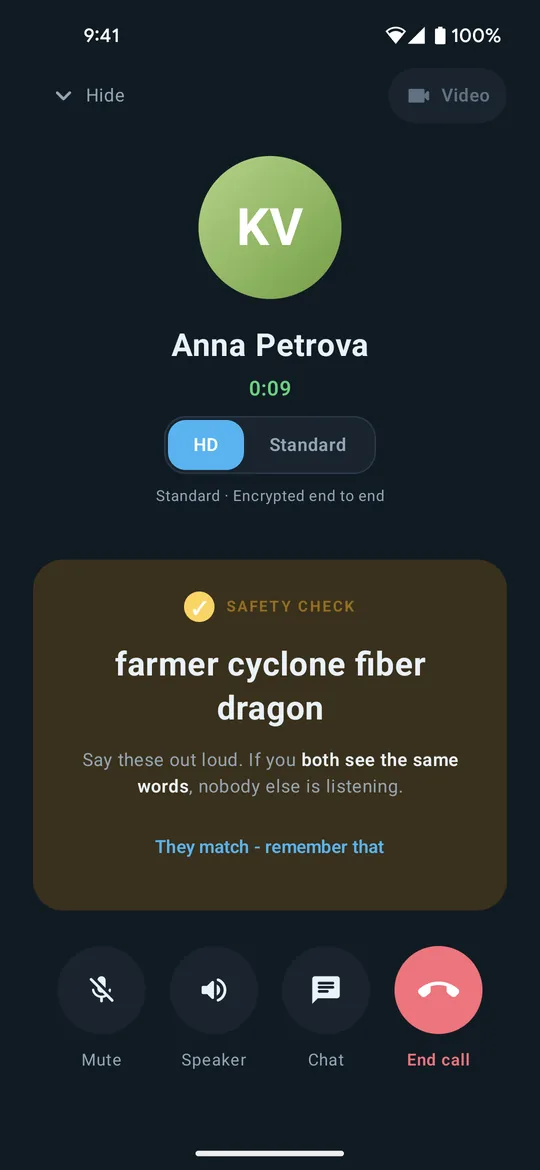
 End call
Завершує дзвінок. Обидва телефони негайно знищують ключі дзвінка.
Коли ви її бачите Будь-який дзвінок, що триває або встановлюється.
-
 Mute
MuteВимикає ваш мікрофон. Поки його вимкнено, ніщо не залишає ваш телефон. Звук справді обривається, а не просто надсилається прохання іншій стороні вас не слухати.
Коли ви її бачите Коли дзвінок з'єднано.
-
 Speaker
Переводить звук на гучномовець. Повторні дотики перемикають далі: розмовний динамік, гарнітура чи навушники — що під'єднано.
Коли ви її бачите Коли дзвінок з'єднано.
-
 Video
VideoВмикає вашу камеру й просить співрозмовника прийняти відео. Відео працює, лише коли дзвінок іде напряму між двома телефонами; під час дзвінка через ретранслятор кнопка пояснює, чому вона недоступна, а не відмовляє мовчки.
Коли ви її бачите Установлений прямий дзвінок.
-
Switch camera
Перемикає між передньою й задньою камерою.
Коли ви її бачите Поки ваша камера ввімкнена.
-
Full screen
Розгортає зображення співрозмовника на весь екран. Елементи керування зникають і повертаються після дотику.
Коли ви її бачите Поки триває відео.
-
 Chat
ChatВідкриває розмову з цією людиною, не завершуючи дзвінка.
Коли ви її бачите Коли дзвінок з'єднано.
-
 Hide
HideЗакриває екран дзвінка, а дзвінок триває. Смужка вгорі застосунку поверне вас назад.
Коли ви її бачите Будь-який дзвінок, що триває.
-
They match - remember that
Фіксує, що чотири слова безпеки збіглися, тож цю людину відтепер позначено як перевірену. Це треба зробити лише раз для кожної людини, і позначка зберігається.
Коли ви її бачите Під словами безпеки під час установленого дзвінка.
-
HD
Два варіанти на екрані дзвінка: HD і Standard. HD дає чіткіший звук, коли дзвінок іде напряму між телефонами, а з'єднання це витримує; Standard тримає цей один дзвінок на найменшому використанні даних. Рядок під ними показує, який варіант дзвінок використовує насправді, і що в будь-якому разі шифрування наскрізне.
Коли ви її бачите Установлений дзвінок.
Перевірка безпеки
Не так кнопка, як найважливіше, що є на екрані.
-
 SAFETY CHECK
Чотири слова, виведені з ключа, який два телефони насправді узгодили. Обидва співрозмовники бачать ті самі чотири слова тоді й лише тоді, коли посередині дзвінка нікого немає. Прочитайте їх уголос. Це єдина перевірка, якої за вас не зробить жоден центр сертифікації й жодна компанія.
Коли ви її бачите Кожен установлений дзвінок, доки ви не позначите людину як перевірену.
-
 Direct
Зелена цятка: цей дзвінок іде напряму на інший телефон, без жодного сервера на шляху.
Коли ви її бачите На екрані дзвінка, якщо ви ввімкнули індикатор маршруту в Settings.
-
Via server
Червона цятка: цей дзвінок передає сервер. Це не попередження. Дзвінок у будь-якому разі наскрізно зашифрований, а сервер несе дані, яких не може прочитати. Це лише означає, що два телефони не змогли з'єднатися напряму.
Коли ви її бачите На екрані дзвінка, якщо ви ввімкнули індикатор маршруту в Settings.
У розмові
-
 Send
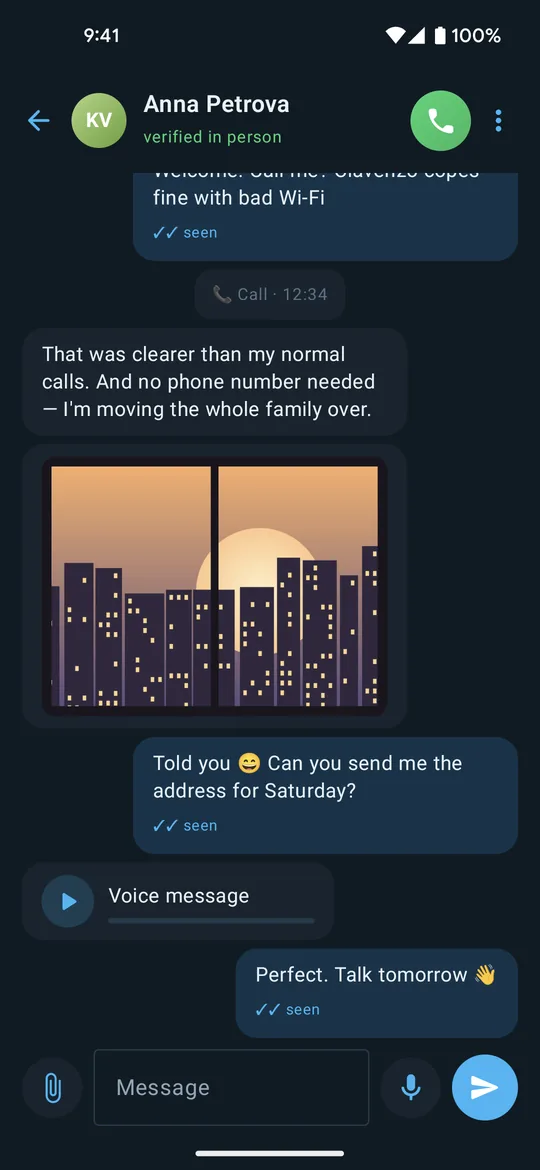
SendНадсилає повідомлення. Позначка під ним показує, що з ним сталося: надсилається, надіслано, доставлено або переглянуто.
Коли ви її бачите Щойно є що надсилати.
-
 Send a photo
Відкриває панель надсилання: фото з галереї, фото, зняте щойно, будь-який файл на телефоні або ваше місцеперебування. Усе це передається тим самим зашифрованим каналом, що й повідомлення.
Коли ви її бачите На початку поля повідомлення.
-
Photo
Надсилає зображення з вашої галереї.
Коли ви її бачите Кнопка вкладення в розмові.
-
Take a photo
Робить фото зараз і надсилає його.
Коли ви її бачите Кнопка вкладення в розмові.
-
File
Надсилає будь-який файл із телефону. Файли понад 1 MB передаються лише з телефону на телефон і чекатимуть на пряме з'єднання, а не підуть через сервер.
Коли ви її бачите Кнопка вкладення в розмові.
-
Share my location
Ділиться вашим місцеперебуванням — один раз і свідомо. У Clavenzo немає безперервного передавання місцеперебування й відстеження наживо.
Коли ви її бачите Кнопка вкладення в розмові.
-
 Hold to record a voice message
Утримуйте, щоб записати голосове повідомлення, і відпустіть, щоб надіслати. Щоб скасувати, відведіть палець убік, не відпускаючи.
Коли ви її бачите Мікрофон у розмові, коли поле повідомлення порожнє.
-
Disappearing messages
Налаштовує нові повідомлення в цій розмові так, щоб вони зникали з обох телефонів через вибраний вами час. Для надісланих відлік починається з моменту надсилання, для отриманих — відколи ви вперше їх побачили. Це не завадить комусь сфотографувати екран, і застосунок про це каже.
Коли ви її бачите Меню вгорі розмови.
-
 More options
Відкриває власне меню розмови: таймер зникнення повідомлень, блокування людини й Report and block.
Коли ви її бачите Угорі праворуч у розмові. Угорі ліворуч в арабській та урду, де весь інтерфейс віддзеркалено.
-
Hold to save
Зберігає копію отриманого фото чи файлу поза Clavenzo; доти він залишається всередині застосунку. На Android утримання будь-якого повідомлення відкриває Forward, Share, Save to phone, Copy і Delete, причому Save to phone кладе фото й відео до галереї, а інші файли — до Downloads. На iPhone відкривається меню «Поділитися» й застосунок «Файли».
Коли ви її бачите Утримуйте будь-яке отримане фото чи файл.
-
Forward
Пересилає повідомлення щонайбільше до п'яти інших розмов. Копію позначено як переслану.
Коли ви її бачите Утримуйте повідомлення.
-
Delete for both
Видаляє повідомлення не лише з вашого телефону, а й з телефону співрозмовника. Це працює, бо його надіслали ви і ви досі на зв'язку. Це прохання між двома пристроями, а не чиясь влада над чужим телефоном.
Коли ви її бачите Утримуйте надіслане вами повідомлення.
-
Delete for me
Видаляє повідомлення лише з цього телефону. Копія співрозмовника залишається.
Коли ви її бачите Утримуйте будь-яке повідомлення.
-
Accept
Приймає запит на листування від людини, якої немає у ваших контактах. Доки ви цього не зробите, їй не повідомляють, що її повідомлення надійшли чи були прочитані.
Коли ви її бачите Розмова з людиною, яку ви не зберегли.
-
Block
Блокує людину. Після цього вона не може вам телефонувати чи писати, і їй про це не повідомляють.
Коли ви її бачите Запит на листування або меню будь-якої розмови.
Головний екран
-
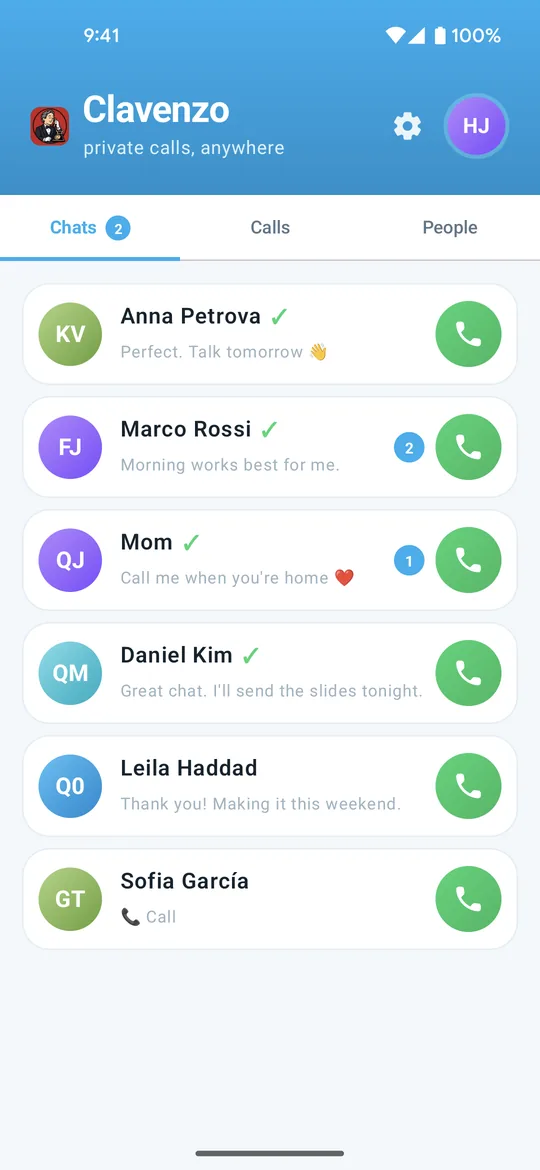
 Call
CallПочинає дзвінок. Він іде напряму на телефон співрозмовника, якщо дві мережі це дозволяють, і через ретранслятор, якщо ні; у будь-якому разі його наскрізно зашифровано ще до того, як він залишить пристрій.
Коли ви її бачите У кожному рядку головного екрана й угорі розмови.
-
Chats
Ваші розмови, найновіші — зверху.
Коли ви її бачите Завжди.
-
Calls
Історія дзвінків: пропущені, прийняті й набрані.
Коли ви її бачите Завжди.
-
People
Люди, яких ви зберегли, і всі, кого можна виявити в тій самій мережі Wi-Fi, — у розділі Nearby.
Коли ви її бачите Завжди.
-
 Add someone
Додає людину: відскануйте її QR-код або вставте чи введіть її код — 52 літери й цифри, дефіси необов'язкові.
Коли ви її бачите Головний екран і вкладка People.
-
Scan their QR code
Відкриває камеру, щоб відсканувати чийсь QR-код. Це найбезпечніший спосіб обмінятися кодами: ніщо не проходить через сторонній застосунок, який міг би змінити код дорогою.
Коли ви її бачите Під час додавання людини.
-
Copy my code
Копіює ваш власний код, щоб ви могли комусь його надіслати.
Коли ви її бачите Екран вашої ідентичності.
-
 Ready to receive
Тримає застосунок на прийомі, щоб люди в цій мережі Wi-Fi могли зв'язатися з вами, поки він відкритий.
Коли ви її бачите Головний екран, коли доступне локальне виявлення.
Налаштування, про які варто знати
Більшість із них спершу вимкнені або мають найбезпечніше значення. Visible on this Wi-Fi і Send read receipts спершу ввімкнені.
-
App lock
Запитує PIN-код, графічний ключ або відбиток пальця телефону, коли ви повертаєтеся до Clavenzo, після вибраної вами затримки. Дзвінки все одно дзвонять, і на них можна відповісти.
Коли ви її бачите Settings, розділ Privacy.
-
Screen security
На Android блокує знімки й запис екрана застосунку та ховає його вміст у перемикачі нещодавніх застосунків. На iPhone ховає його вміст у перемикачі застосунків.
Коли ви її бачите Settings, розділ Privacy.
-
Incognito keyboard
Просить клавіатуру не навчатися на тому, що ви вводите в повідомленнях. Деякі клавіатури ігнорують це прохання — тому його й названо проханням.
Коли ви її бачите Settings, розділ Privacy. Лише Android: iPhone не дає застосункам змоги надсилати таке прохання.
-
Send read receipts
Вимикає позначки «переглянуто» одразу в обидва боки. Не можна сховати свої й далі бачити чужі.
Коли ви її бачите Settings, розділ Privacy.
-
Silence calls from unsaved people
Дзвінки від людей, яких ви не зберегли, не дзвонять. Вони все одно з'являються як пропущені, і на них можна передзвонити.
Коли ви її бачите Settings.
-
Show message text
Вимкнено (рекомендовано): сповіщення каже лише, що щось надійшло. Увімкнено: воно показує, хто написав і що саме, зокрема на екрані блокування.
Коли ви її бачите Settings, розділ Notifications.
-
Visible on this Wi-Fi
Чи можуть люди в тій самій мережі Wi-Fi бачити цей телефон у розділі Nearby й телефонувати на нього, не додаючи вас заздалегідь. Параметр увімкнений, доки ви його не вимкнете, і оголошує вашу адресу пристроям у цій мережі. Вимкнувши його, ви сховаєтеся локально; дзвінки через інтернет працюватимуть і далі.
Коли ви її бачите Settings.
-
Show call routing light
Показує на екрані дзвінка маленький зелений або червоний індикатор маршруту.
Коли ви її бачите Settings.
-
Call quality
Auto HD дозволяє прямому дзвінку на доброму з'єднанні перейти на чіткіший звук. Data saver тримає кожен дзвінок на стандартній якості задля найменшого використання даних.
Коли ви її бачите Settings.
-
LANGUAGE
Clavenzo використовує мову телефону й дає змогу змінити її тут на будь-яку з одинадцяти, якими він говорить.
Коли ви її бачите Settings.
-
Export
Записує ваші розмови, фото, історію дзвінків і контакти в один зашифрований файл із кодом, який показується один раз і ніде не зберігається.
Коли ви її бачите Settings, розділ Your data.
-
Export identity
Запечатує ключ, який є вашою адресою, у файл, що відкривається лише одноразовим кодом перенесення. Єдиний спосіб, у який цей ключ узагалі залишає телефон.
Коли ви її бачите Торкніться свого фото вгорі головного екрана (This is you), розділ Move to a new phone.
Нечисленні справжні відмінності між платформами
Пробудження для дзвінка
Android може приспати застосунок так міцно, що його неможливо розбудити; коли так стається, Settings › Help повідомляє про це й відкриває список, де вимикається оптимізація батареї. iPhone обробляє це через власний системний інтерфейс дзвінків і рідко чогось потребує.
Повноекранні вхідні дзвінки
На Android, щоб дзвінок показувався поверх екрана блокування, потрібен дозвіл на повноекранні сповіщення, і застосунок про нього просить. На iPhone це поведінка системи.
Збереження файлів
Android зберігає фото й відео до галереї, а інші файли — до Downloads. iPhone пропонує меню «Поділитися» й застосунок «Файли».
Назад
Android використовує системний жест або клавішу «Назад»; iPhone — кнопку «Назад» у верхньому куті й проведення від краю.