
Todos los botones, explicados
Clavenzo no lleva manual dentro, así que aquí tienes uno. Cada etiqueta de abajo es el texto exacto que la aplicación muestra en este idioma: se lee de los propios archivos de traducción al construir esta página, así que no puede quedarse desfasada.
Durante una llamada
La pantalla en la que más tiempo pasas y la que más vale la pena conocer de memoria.
-
Responder
Descuelga. La identidad de quien llama se demuestra según se conecta la llamada, y por eso la aplicación puede dejarte responder antes de saber quién es.
Cuándo lo ves Una llamada entrante, en la pantalla y en la notificación.
-
Rechazar
Rechaza la llamada. A quien llama se le dice que has rechazado, en vez de dejarlo sonando.
Cuándo lo ves Una llamada entrante.
-
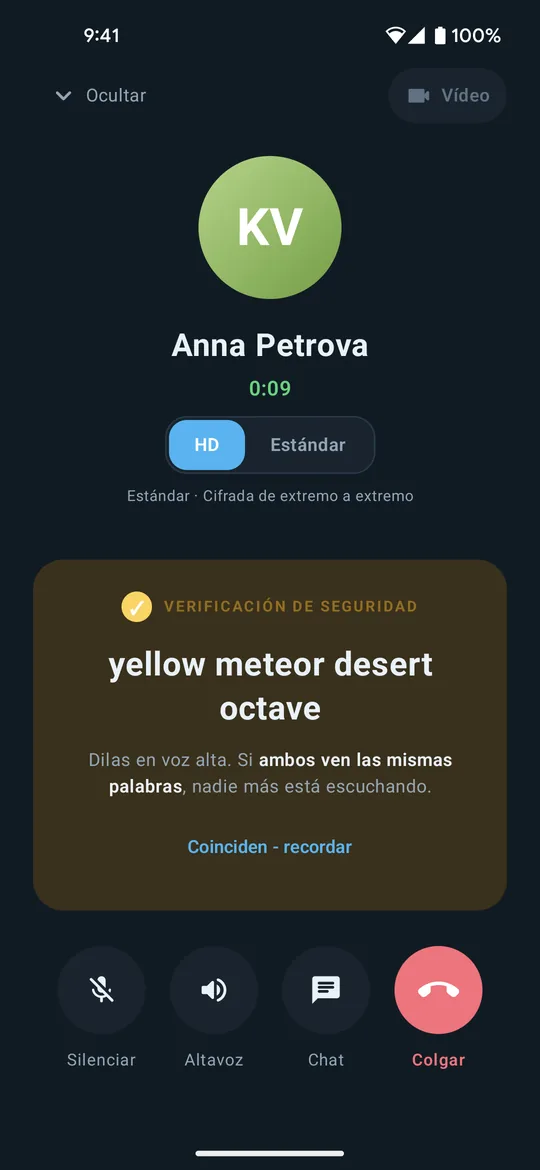
 Colgar
Cuelga. Los dos móviles destruyen de inmediato las claves de la llamada.
Cuándo lo ves Cualquier llamada en curso o conectándose.
-
 Silenciar
Apaga tu micrófono. Mientras está activo no sale nada de tu móvil: es un silencio de verdad, no una petición al otro extremo de que no te haga caso.
Cuándo lo ves Cualquier llamada conectada.
-
 Altavoz
Lleva el sonido al altavoz. Al tocarlo otra vez recorre el auricular, los cascos o los auriculares con cable, lo que haya conectado.
Cuándo lo ves Cualquier llamada conectada.
-
 Vídeo
VídeoEnciende tu cámara y pide a la otra persona que la acepte. El vídeo solo funciona cuando la llamada va directa entre los dos móviles; en una llamada por relé el botón explica por qué no está disponible en lugar de fallar en silencio.
Cuándo lo ves Una llamada conectada y directa.
-
Cambiar de cámara
Cambia entre la cámara frontal y la trasera.
Cuándo lo ves Mientras tu cámara está encendida.
-
Pantalla completa
Da toda la pantalla a la imagen de la otra persona. Los controles se desvanecen y vuelven al tocar.
Cuándo lo ves Mientras hay vídeo.
-
 Chat
ChatAbre la conversación con esta persona sin terminar la llamada.
Cuándo lo ves Cualquier llamada conectada.
-
 Ocultar
Sale de la pantalla de llamada con la llamada todavía en curso. Una barra en la parte superior te devuelve.
Cuándo lo ves Cualquier llamada en curso.
-
Coinciden - recordar
Deja constancia de que las cuatro palabras de seguridad coincidieron, de modo que esta persona queda marcada como verificada a partir de ahora. Basta hacerlo una vez por persona y se conserva.
Cuándo lo ves Bajo las palabras de seguridad, en una llamada conectada.
-
HD
Dos opciones en la pantalla de llamada: HD y Estándar. HD da un sonido más claro siempre que la llamada vaya directa entre los teléfonos y la conexión lo aguante; Estándar mantiene esta llamada con el menor consumo de datos. La línea de debajo dice cuál está usando de verdad la llamada, y que va cifrada de extremo a extremo en ambos casos.
Cuándo lo ves Una llamada conectada.
La comprobación de seguridad
Más que un botón, lo más importante de la pantalla.
-
 VERIFICACIÓN DE SEGURIDAD
Cuatro palabras derivadas de la clave que los dos móviles acordaron realmente. Las dos personas ven las mismas cuatro palabras si, y solo si, no hay nadie en medio de la llamada. Decidlas en voz alta. Es la única comprobación que ninguna autoridad de certificación ni ninguna empresa puede hacer por vosotros.
Cuándo lo ves En cada llamada conectada, hasta que marques a la persona como verificada.
-
 Directa
Un punto verde: esta llamada va directa al otro móvil, sin ningún servidor por medio.
Cuándo lo ves En la pantalla de llamada, si activaste el indicador de ruta en los ajustes.
-
Vía servidor
Un punto rojo: un servidor está transmitiendo esta llamada. No es una advertencia. La llamada va cifrada de extremo a extremo en ambos casos y el servidor lleva bytes que no puede leer; solo significa que los dos móviles no lograron alcanzarse directamente.
Cuándo lo ves En la pantalla de llamada, si activaste el indicador de ruta en los ajustes.
En una conversación
-
 Enviar
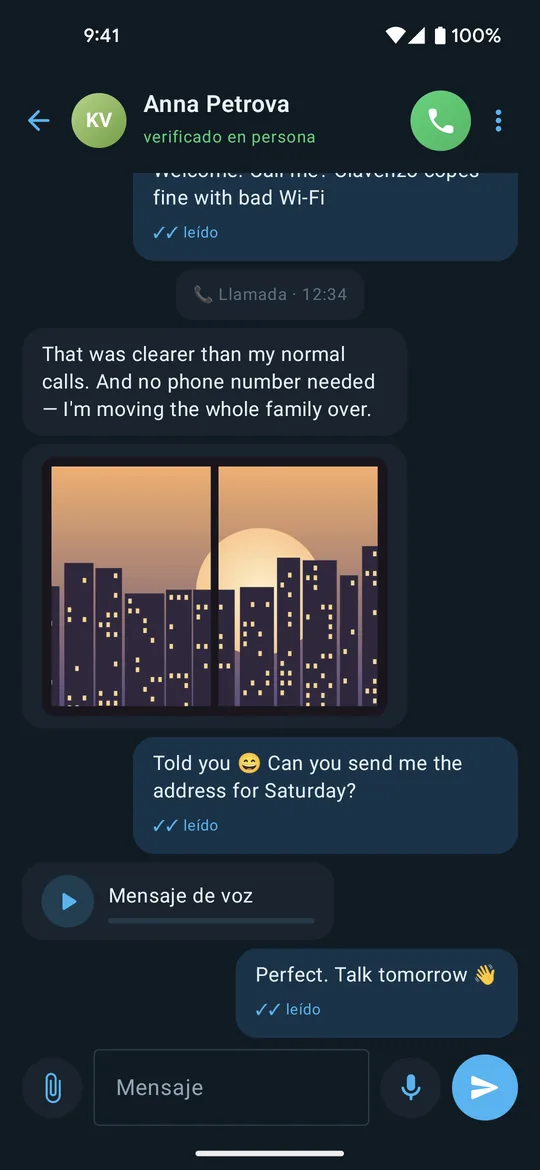
Envía el mensaje. La marca de debajo te dice qué ha pasado con él: enviando, enviado, entregado o visto.
Cuándo lo ves En cuanto hay algo que enviar.
-
 Enviar una foto
Abre el panel de envío: una foto de la galería, una foto hecha ahora, cualquier archivo del teléfono o tu ubicación. Todo viaja por el mismo canal cifrado que los mensajes.
Cuándo lo ves Al principio del cuadro de mensaje.
-
Foto
Envía una imagen de tu galería.
Cuándo lo ves El botón de adjuntar en una conversación.
-
Hacer una foto
Hace una foto ahora mismo y la envía.
Cuándo lo ves El botón de adjuntar en una conversación.
-
Archivo
Envía cualquier archivo del móvil. Los de más de 1 MB viajan solo de móvil a móvil y esperarán a una conexión directa en lugar de pasar por un servidor.
Cuándo lo ves El botón de adjuntar en una conversación.
-
Compartir mi ubicación
Comparte dónde estás, una vez y a propósito. Clavenzo no tiene ubicación continua ni seguimiento en directo.
Cuándo lo ves El botón de adjuntar en una conversación.
-
 Mantén pulsado para grabar un mensaje de voz
Mantenlo pulsado para grabar una nota de voz y suéltalo para enviarla. Desliza sin soltar para cancelar.
Cuándo lo ves El micrófono de una conversación, con la caja de mensaje vacía.
-
Mensajes temporales
Hace que los mensajes nuevos de esta conversación desaparezcan de los dos móviles pasado el tiempo que elijas. Los tuyos cuentan desde que los envías; los suyos, desde que los leen. No puede impedir que alguien fotografíe la pantalla, y la aplicación lo dice.
Cuándo lo ves El menú de la parte superior de una conversación.
-
 Más opciones
Abre el menú propio de la conversación: el temporizador de mensajes temporales y bloquear a la persona.
Cuándo lo ves Arriba a la derecha de una conversación. Arriba a la izquierda en árabe y urdu, donde toda la disposición se refleja.
-
Mantén presionado para guardar
Copia una foto o un archivo recibido fuera de Clavenzo, a las descargas del móvil. Hasta que lo hagas, se queda dentro de la aplicación.
Cuándo lo ves Mantén pulsada cualquier foto o archivo recibido.
-
Reenviar
Reenvía el mensaje hasta a cinco conversaciones más. La copia queda marcada como reenviada.
Cuándo lo ves Mantén pulsado un mensaje.
-
Eliminar para ambos
Quita el mensaje también de su móvil. Funciona porque lo enviaste tú y seguís conectados: es una petición entre dos dispositivos, no un poder que nadie tenga sobre su teléfono.
Cuándo lo ves Mantén pulsado un mensaje que hayas enviado.
-
Eliminar para mí
Quita el mensaje solo de este móvil. Su copia se queda.
Cuándo lo ves Mantén pulsado cualquier mensaje.
-
Aceptar
Acepta una solicitud de mensaje de alguien que no está en tus contactos. Hasta entonces no se les dice si sus mensajes llegaron ni si se leyeron.
Cuándo lo ves Una conversación con alguien a quien no has guardado.
-
Bloquear
Los bloquea. Después no pueden llamarte ni escribirte, y no se les avisa.
Cuándo lo ves Una solicitud de mensaje, o el menú de cualquier conversación.
La pantalla de inicio
-
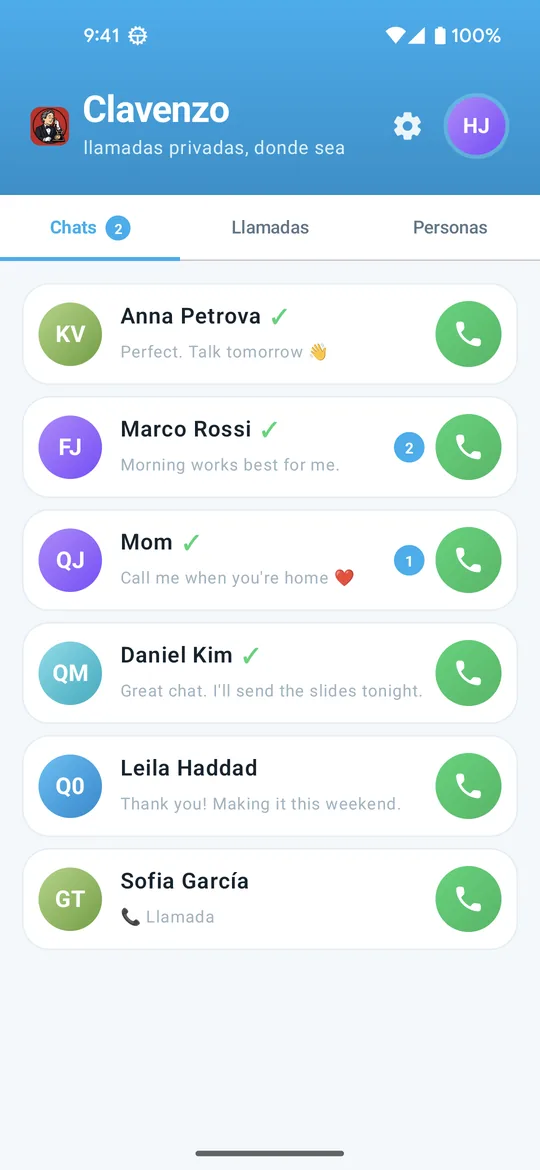
 Llamar
Inicia la llamada. Va directa a su teléfono cuando las dos redes lo permiten y pasa por un relé cuando no; en ambos casos va cifrada de extremo a extremo antes de salir.
Cuándo lo ves En cada fila de la pantalla de inicio y arriba en una conversación.
-
Chats
Tus conversaciones, las más recientes primero.
Cuándo lo ves Siempre.
-
Llamadas
El historial de llamadas, dividido en perdidas, recibidas y marcadas.
Cuándo lo ves Siempre.
-
Personas
Las personas que has guardado, y quien sea localizable en la misma wifi bajo Cerca.
Cuándo lo ves Siempre.
-
 Agregar a alguien
Añade a alguien por su código de 16 caracteres, pegándolo o escaneando su QR.
Cuándo lo ves La pantalla de inicio y la pestaña Personas.
-
Escanear el código QR
Abre la cámara para escanear el QR de alguien. Es la forma más segura de intercambiar códigos: nada pasa por una tercera aplicación que pudiera alterarlo por el camino.
Cuándo lo ves Mientras añades a alguien.
-
Copiar mi código
Copia tu propio código para que puedas enviárselo a alguien.
Cuándo lo ves Tu pantalla de identidad.
-
 Listo para recibir
Mantiene la aplicación a la escucha para que la gente de esta wifi pueda alcanzarte mientras esté abierta.
Cuándo lo ves La pantalla de inicio, cuando hay descubrimiento local disponible.
Ajustes que conviene conocer
La mayoría empiezan desactivados o en su valor más seguro. Visible en esta red Wi-Fi empieza activado.
-
Bloqueo de la app
Pide el PIN, el patrón o la huella del móvil al volver a Clavenzo, tras el tiempo que elijas. Las llamadas siguen sonando y se pueden responder.
Cuándo lo ves Ajustes, en Privacidad.
-
Seguridad de pantalla
En Android, bloquea capturas y grabaciones de pantalla de la aplicación y oculta su contenido en el conmutador de aplicaciones recientes. En el iPhone, oculta su contenido en el selector de apps.
Cuándo lo ves Ajustes, en Privacidad.
-
Teclado incógnito
Pide a tu teclado que no aprenda de lo que escribes en los mensajes. Algunos teclados ignoran la petición, y por eso se describe como una petición.
Cuándo lo ves Ajustes, en Privacidad. Solo en Android: el iPhone no permite a las apps hacer esa petición.
-
Enviar confirmaciones de lectura
Apaga las marcas de «visto» en ambos sentidos a la vez. No puedes ocultar las tuyas y seguir viendo las suyas.
Cuándo lo ves Ajustes, en Privacidad.
-
Silenciar llamadas de personas no guardadas
Las llamadas de gente que no has guardado no suenan. Siguen apareciendo como perdidas y puedes devolverlas.
Cuándo lo ves Ajustes.
-
Mostrar el texto del mensaje
Desactivado (lo recomendable), una notificación dice solo que ha llegado algo. Activado, muestra quién escribió y qué dijo, también en la pantalla de bloqueo.
Cuándo lo ves Ajustes, en Notificaciones.
-
Visible en esta red Wi-Fi
Si la gente de la misma Wi-Fi puede ver este móvil en Cerca de ti y llamarlo sin añadirte antes. Está activado hasta que lo desactives, y anuncia tu dirección a los dispositivos de esa red. Desactivarlo te oculta localmente; las llamadas por internet siguen funcionando.
Cuándo lo ves Ajustes.
-
Mostrar el indicador de ruta
Pone el pequeño indicador de ruta, verde o rojo, en la pantalla de llamada.
Cuándo lo ves Ajustes.
-
Calidad de llamada
HD automático deja que una llamada directa con buena conexión pase a un sonido más claro. El ahorro de datos mantiene todas las llamadas en calidad estándar para gastar lo mínimo.
Cuándo lo ves Ajustes.
-
IDIOMA
Clavenzo sigue el idioma del móvil y aquí puedes cambiarlo, entre los once que habla.
Cuándo lo ves Ajustes.
-
Exportar
Escribe tus conversaciones, fotos, historial de llamadas y contactos en un único archivo cifrado, con un código que se muestra una vez y no se guarda en ningún sitio.
Cuándo lo ves Ajustes, en Tus datos.
-
Exportar identidad
Sella la clave que es tu dirección en un archivo que solo se abre con un código de traspaso de un solo uso. La única forma en que esa clave sale del móvil.
Cuándo lo ves Ajustes, en Cambiar de móvil.
Las pocas diferencias reales entre plataformas
Despertar para una llamada
Android puede dejar apartada una aplicación dormida con tanta firmeza que no se la pueda despertar; la aplicación lo detecta y ofrece un arreglo de un toque. El iPhone lo gestiona con su propia interfaz de llamadas y rara vez necesita nada.
Llamadas entrantes a pantalla completa
En Android, que una llamada se muestre sobre la pantalla de bloqueo requiere un permiso de notificación a pantalla completa, y la aplicación lo pide. En el iPhone es el comportamiento del sistema.
Guardar archivos
Android guarda en Descargas. El iPhone ofrece la hoja de compartir y la aplicación Archivos.
Volver
Android usa el gesto o la tecla de atrás del sistema; el iPhone usa el botón de atrás de la esquina superior y el deslizamiento desde el borde.