
Todos os botões, explicados
O Clavenzo não traz manual, por isso aqui está um. Cada etiqueta abaixo é o texto exato que a aplicação mostra neste idioma: é lido dos próprios ficheiros de tradução quando esta página é construída, pelo que não pode ficar desatualizado.
Durante uma chamada
O ecrã onde passa mais tempo, e o que mais vale a pena saber de cor.
-
Atender
Atende. A identidade de quem liga é provada à medida que a chamada se estabelece, e é por isso que a aplicação o deixa atender antes de saber quem é.
Quando o vê Uma chamada a entrar, no ecrã e na notificação.
-
Recusar
Recusa a chamada. A quem liga é dito que recusou, em vez de ficar a tocar.
Quando o vê Uma chamada a entrar.
-
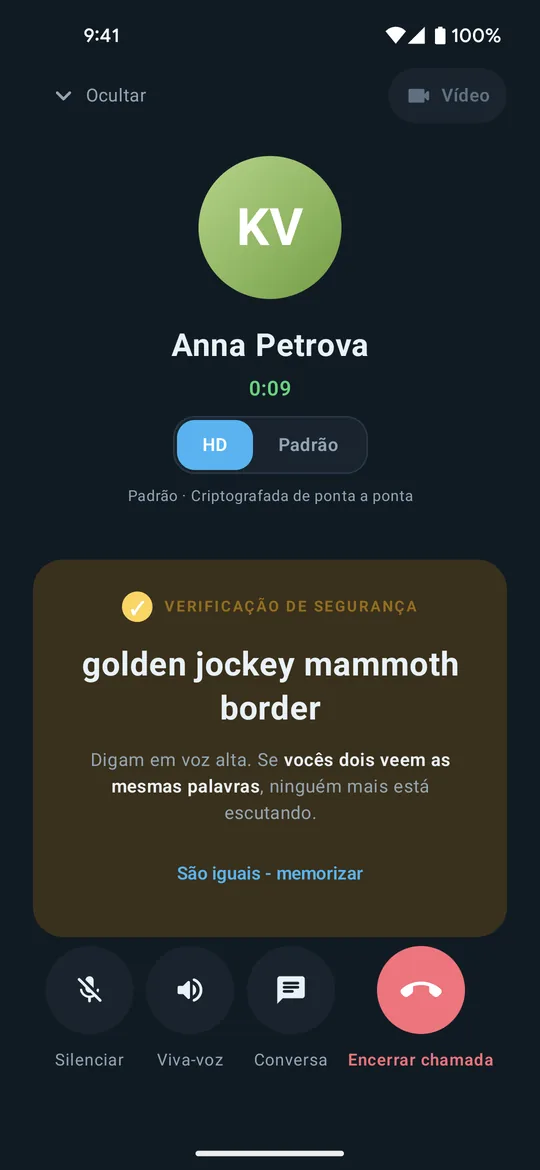
 Encerrar chamada
Desliga. Os dois telemóveis destroem de imediato as chaves da chamada.
Quando o vê Qualquer chamada em curso ou a estabelecer-se.
-
 Silenciar
Desliga o microfone. Enquanto estiver ativo nada sai do seu telemóvel: é um silêncio a sério, não um pedido ao outro lado para o ignorar.
Quando o vê Qualquer chamada estabelecida.
-
 Viva-voz
Leva o som para o altifalante. Tocar novamente percorre o auscultador, os auriculares ou os fones com fio, conforme o que estiver ligado.
Quando o vê Qualquer chamada estabelecida.
-
 Vídeo
VídeoLiga a sua câmara e pede à outra pessoa que a aceite. O vídeo só funciona quando a chamada vai direta entre os dois telemóveis; numa chamada retransmitida o botão explica porque não está disponível em vez de falhar em silêncio.
Quando o vê Uma chamada estabelecida e direta.
-
Trocar de câmara
Alterna entre a câmara frontal e a traseira.
Quando o vê Enquanto a sua câmara está ligada.
-
Tela cheia
Dá todo o ecrã à imagem da outra pessoa. Os controlos desvanecem-se e voltam ao toque.
Quando o vê Enquanto há vídeo.
-
 Conversa
Abre a conversa com esta pessoa sem terminar a chamada.
Quando o vê Qualquer chamada estabelecida.
-
 Ocultar
Sai do ecrã de chamada com a chamada ainda a decorrer. Uma barra no topo da aplicação traz-no de volta.
Quando o vê Qualquer chamada em curso.
-
São iguais - memorizar
Regista que as quatro palavras de segurança coincidiram, ficando esta pessoa marcada como verificada a partir de agora. Basta fazê-lo uma vez por pessoa e mantém-se.
Quando o vê Por baixo das palavras de segurança, numa chamada estabelecida.
-
HD
Duas opções no ecrã de chamada: HD e Padrão. HD dá um som mais nítido sempre que a chamada vai diretamente entre os telefones e a ligação o aguenta; Padrão mantém esta chamada com o menor consumo de dados. A linha por baixo diz qual a chamada está de facto a usar, e que é cifrada de ponta a ponta em qualquer dos casos.
Quando o vê Uma chamada estabelecida.
A verificação de segurança
Menos um botão do que a coisa mais importante do ecrã.
-
 VERIFICAÇÃO DE SEGURANÇA
Quatro palavras derivadas da chave que os dois telemóveis realmente acordaram. As duas pessoas veem as mesmas quatro palavras se, e só se, não houver ninguém no meio da chamada. Leiam-nas em voz alta. É a única verificação que nenhuma autoridade de certificação e nenhuma empresa pode fazer por vocês.
Quando o vê Em cada chamada estabelecida, até marcar a pessoa como verificada.
-
 Direta
Um ponto verde: esta chamada vai direta ao outro telemóvel, sem nenhum servidor no caminho.
Quando o vê No ecrã de chamada, se tiver ligado o indicador de encaminhamento nas definições.
-
Via servidor
Um ponto vermelho: um servidor está a encaminhar esta chamada. Não é um aviso. A chamada vai cifrada de ponta a ponta em qualquer dos casos, e o servidor transporta bytes que não consegue ler; significa apenas que os dois telemóveis não conseguiram alcançar-se diretamente.
Quando o vê No ecrã de chamada, se tiver ligado o indicador de encaminhamento nas definições.
Numa conversa
-
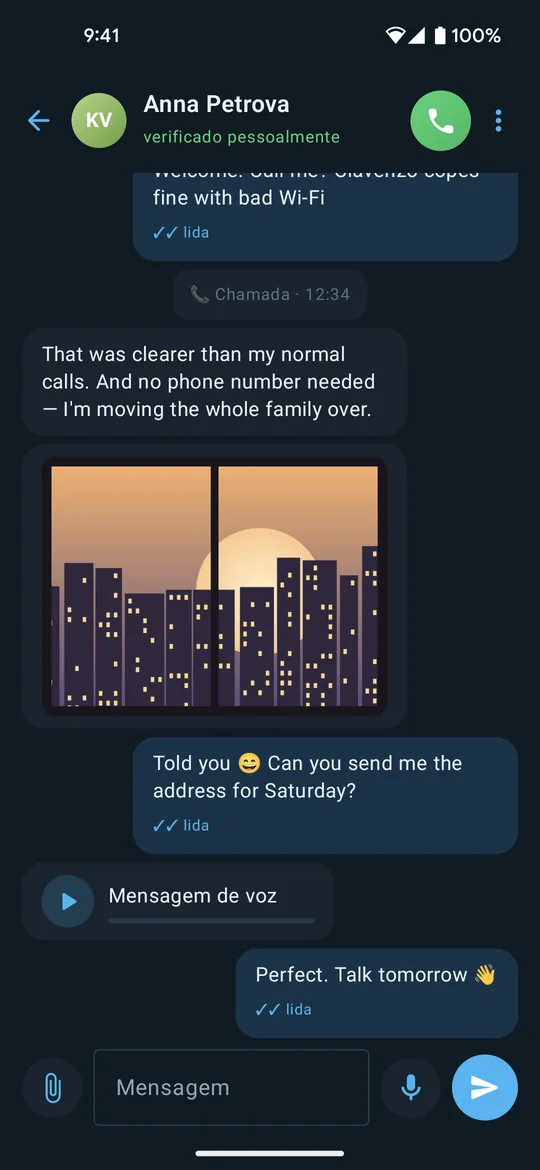
 Enviar
Envia a mensagem. O visto por baixo diz-lhe o que lhe aconteceu: a enviar, enviada, entregue ou vista.
Quando o vê Assim que houver algo para enviar.
-
 Enviar uma foto
Abre o painel de envio: uma foto da galeria, uma foto tirada agora, qualquer ficheiro do telefone, ou a sua localização. Tudo viaja pelo mesmo canal cifrado que as mensagens.
Quando o vê No início da caixa de mensagem.
-
Foto
Envia uma imagem da sua galeria.
Quando o vê O botão de anexar numa conversa.
-
Tirar uma foto
Tira uma foto agora e envia-a.
Quando o vê O botão de anexar numa conversa.
-
Arquivo
Envia qualquer ficheiro do telemóvel. Acima de 1 MB os ficheiros viajam apenas de telemóvel para telemóvel e esperam por uma ligação direta em vez de passar por um servidor.
Quando o vê O botão de anexar numa conversa.
-
Partilhar a minha localização
Partilha onde está, uma vez e de propósito. O Clavenzo não tem partilha de localização contínua nem rasto em direto.
Quando o vê O botão de anexar numa conversa.
-
 Mantenha pressionado para gravar uma mensagem de voz
Mantenha premido para gravar uma nota de voz e largue para enviar. Deslize sem largar para cancelar.
Quando o vê O microfone de uma conversa, com a caixa de mensagem vazia.
-
Mensagens temporárias
Faz as mensagens novas desta conversa desaparecerem dos dois telemóveis após o tempo que escolher. As suas contam desde que as envia; as deles, desde que as leem. Não impede que alguém fotografe o ecrã, e a aplicação di-lo.
Quando o vê O menu no topo de uma conversa.
-
 Mais opções
Abre o menu da própria conversa: o temporizador de mensagens temporárias e bloquear a pessoa.
Quando o vê No canto superior direito de uma conversa. No canto superior esquerdo em árabe e urdu, onde todo o alinhamento é espelhado.
-
Toque e segure para salvar
Copia uma foto ou ficheiro recebido para fora do Clavenzo, para as transferências do telemóvel. Até o fazer, fica dentro da aplicação.
Quando o vê Mantenha premida qualquer foto ou ficheiro recebido.
-
Encaminhar
Reencaminha a mensagem para até cinco outras conversas. A cópia fica marcada como reencaminhada.
Quando o vê Mantenha premida uma mensagem.
-
Apagar para todos
Retira a mensagem também do telemóvel deles. Funciona porque foi você que a enviou e ainda estão ligados: é um pedido entre dois dispositivos, não um poder que alguém tenha sobre o telemóvel deles.
Quando o vê Mantenha premida uma mensagem que tenha enviado.
-
Apagar para mim
Retira a mensagem apenas deste telemóvel. A cópia deles fica.
Quando o vê Mantenha premida qualquer mensagem.
-
Aceitar
Aceita um pedido de mensagem de alguém que não está nos seus contactos. Até lá, não lhes é dito se as mensagens chegaram ou foram lidas.
Quando o vê Uma conversa com alguém que não guardou.
-
Bloquear
Bloqueia-os. Depois disso não lhe podem ligar nem escrever, e não são avisados.
Quando o vê Um pedido de mensagem, ou o menu de qualquer conversa.
O ecrã inicial
-
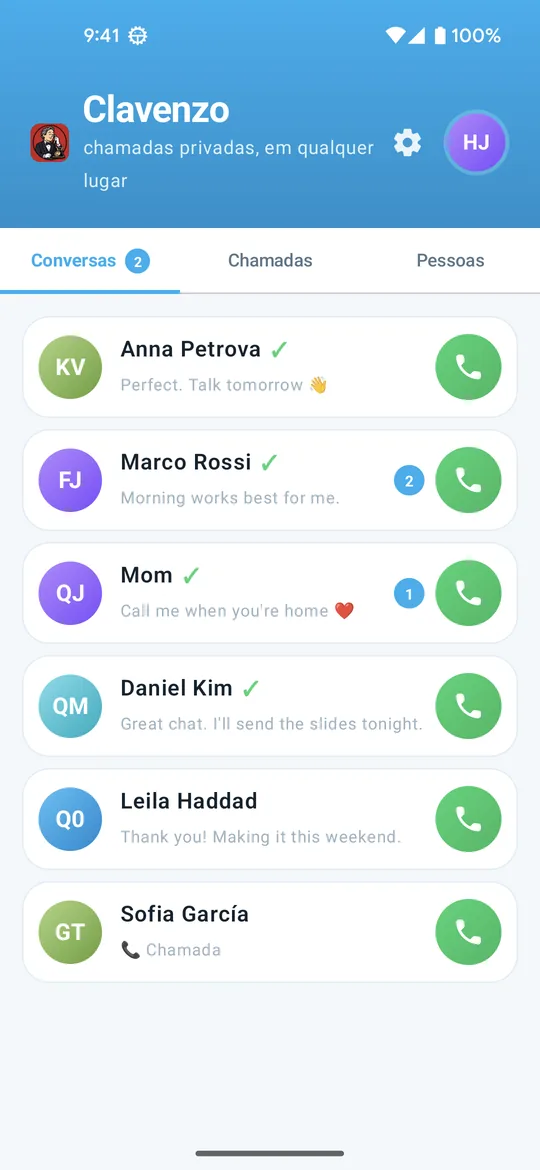
 Ligar
LigarFaz a chamada. Vai direta ao telefone da outra pessoa quando as duas redes o permitem e passa por um retransmissor quando não; em qualquer dos casos vai cifrada de ponta a ponta antes de sair.
Quando o vê Em cada linha do ecrã inicial e no topo de uma conversa.
-
Conversas
As suas conversas, as mais recentes primeiro.
Quando o vê Sempre.
-
Chamadas
O histórico de chamadas, dividido em não atendidas, recebidas e efetuadas.
Quando o vê Sempre.
-
Pessoas
As pessoas que guardou, e quem estiver detetável na mesma rede Wi-Fi em Por perto.
Quando o vê Sempre.
-
 Adicionar alguém
Adiciona alguém pelo código de 16 caracteres, colando-o ou lendo o QR.
Quando o vê O ecrã inicial e o separador Pessoas.
-
Escanear o código QR
Abre a câmara para ler o QR de alguém. É a forma mais segura de trocar códigos: nada passa por uma terceira aplicação que o pudesse alterar pelo caminho.
Quando o vê Enquanto adiciona alguém.
-
Copiar meu código
Copia o seu próprio código para o poder enviar a alguém.
Quando o vê O seu ecrã de identidade.
-
 Pronto para receber
Mantém a aplicação à escuta para que as pessoas desta rede Wi-Fi o possam alcançar enquanto estiver aberta.
Quando o vê O ecrã inicial, quando há deteção local disponível.
Definições que vale a pena conhecer
A maioria começa desligada, ou no valor mais seguro. Visível nesta rede Wi-Fi começa ligado.
-
Bloqueio do app
Pede o PIN, o padrão ou a impressão digital do telemóvel ao voltar ao Clavenzo, após o tempo que escolher. As chamadas continuam a tocar e podem ser atendidas.
Quando o vê Definições, em Privacidade.
-
Segurança de tela
No Android, bloqueia capturas e gravações de ecrã da aplicação e esconde o conteúdo no alternador de aplicações recentes. No iPhone, esconde o conteúdo no alternador de aplicações.
Quando o vê Definições, em Privacidade.
-
Teclado incógnito
Pede ao teclado que não aprenda com o que escreve nas mensagens. Alguns teclados ignoram o pedido, e por isso é descrito como um pedido.
Quando o vê Definições, em Privacidade. Só Android: o iPhone não dá às aplicações forma de fazer esse pedido.
-
Enviar confirmações de leitura
Desliga as marcas de «visto» nos dois sentidos ao mesmo tempo. Não pode esconder as suas e continuar a ver as deles.
Quando o vê Definições, em Privacidade.
-
Silenciar chamadas de quem não está salvo
As chamadas de pessoas que não guardou não tocam. Continuam a aparecer como não atendidas e pode devolvê-las.
Quando o vê Definições.
-
Mostrar o texto da mensagem
Desligado (o recomendado), uma notificação diz apenas que chegou algo. Ligado, mostra quem escreveu e o que disse, incluindo no ecrã de bloqueio.
Quando o vê Definições, em Notificações.
-
Visível nesta rede Wi-Fi
Se as pessoas da mesma rede Wi-Fi podem ver este telemóvel em Por perto e ligar-lhe sem o adicionarem primeiro. Está ligado até o desligar, e anuncia a sua morada aos dispositivos dessa rede. Desligar esconde-o localmente; as chamadas pela Internet continuam a funcionar.
Quando o vê Definições.
-
Mostrar a luz de encaminhamento
Coloca o pequeno indicador de encaminhamento, verde ou vermelho, no ecrã de chamada.
Quando o vê Definições.
-
Qualidade da chamada
HD automático deixa uma chamada direta com boa ligação passar a um som mais nítido. A poupança de dados mantém todas as chamadas em qualidade padrão para gastar o mínimo.
Quando o vê Definições.
-
IDIOMA
O Clavenzo segue o idioma do telemóvel e deixa-o mudá-lo aqui, entre os onze que fala.
Quando o vê Definições.
-
Exportar
Escreve as suas conversas, fotos, histórico de chamadas e contactos num único ficheiro cifrado, com um código mostrado uma vez e guardado em lado nenhum.
Quando o vê Definições, em Os seus dados.
-
Exportar identidade
Sela a chave que é a sua morada num ficheiro que só abre com um código de transferência de uso único. A única forma de essa chave sair do telemóvel.
Quando o vê Definições, em Mudar de telemóvel.
As poucas diferenças reais entre plataformas
Acordar para uma chamada
O Android pode pôr uma aplicação adormecida de lado com tal firmeza que não seja possível acordá-la; a aplicação deteta-o e oferece uma correção num toque. O iPhone trata disto com a sua própria interface de chamadas e raramente precisa de alguma coisa.
Chamadas a entrar em ecrã inteiro
No Android, para que uma chamada se mostre por cima do ecrã de bloqueio é preciso uma permissão de notificação em ecrã inteiro, que a aplicação pede. No iPhone é o comportamento do sistema.
Guardar ficheiros
O Android guarda em Transferências. O iPhone oferece a folha de partilha e a aplicação Ficheiros.
Voltar
O Android usa o gesto ou a tecla de retroceder do sistema; o iPhone usa o botão de voltar no canto superior e o deslize a partir da margem.