
Tous les boutons, expliqués
Clavenzo n'embarque pas de manuel, en voici donc un. Chaque libellé ci-dessous est le texte exact que l'application affiche dans cette langue : il est lu dans ses propres fichiers de traduction à la construction de cette page, et ne peut donc pas devenir obsolète.
Pendant un appel
L'écran où vous passerez le plus de temps, et celui qu'il vaut le mieux connaître par cœur.
-
Répondre
Décroche. L'identité de l'appelant est prouvée au moment où l'appel s'établit, c'est pourquoi l'application peut vous laisser répondre avant de savoir qui c'est.
Quand vous le voyez Un appel entrant, sur l'écran et dans la notification.
-
Refuser
Refuse l'appel. L'appelant est informé du refus, plutôt que laissé à sonner.
Quand vous le voyez Un appel entrant.
-
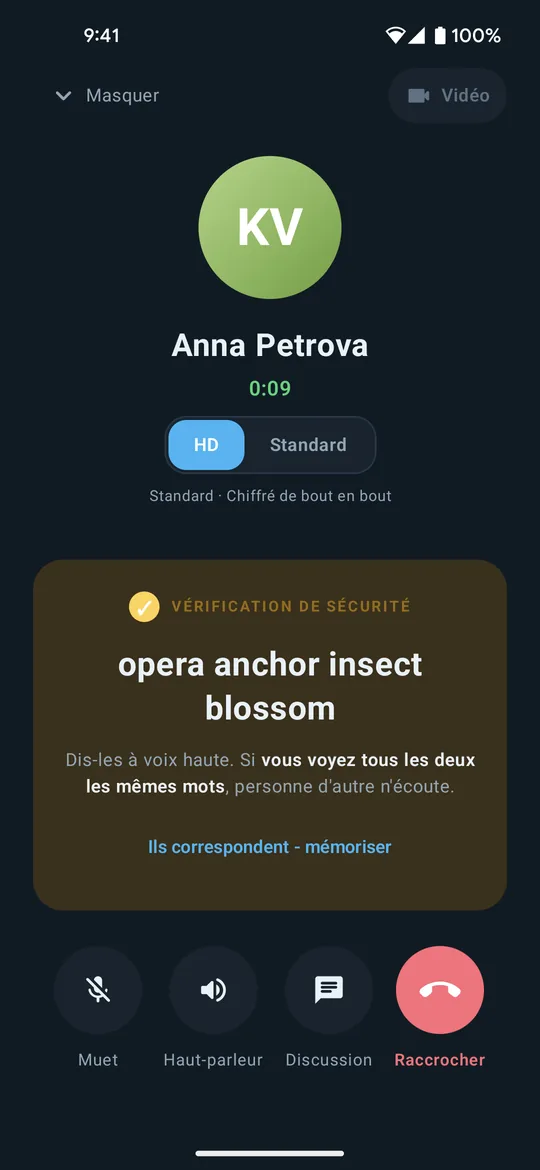
 Raccrocher
Raccroche. Les deux téléphones détruisent immédiatement les clés de l'appel.
Quand vous le voyez Tout appel en cours ou en train de s'établir.
-
 Muet
MuetCoupe votre micro. Rien ne quitte votre téléphone tant qu'il est actif : c'est une vraie coupure, pas une demande faite à l'autre bout de vous ignorer.
Quand vous le voyez Tout appel établi.
-
 Haut-parleur
Envoie le son vers le haut-parleur. Un nouvel appui fait défiler l'écouteur, l'oreillette ou le casque filaire, selon ce qui est branché.
Quand vous le voyez Tout appel établi.
-
 Vidéo
VidéoAllume votre caméra et demande à l'autre personne de l'accepter. La vidéo ne fonctionne que si l'appel passe directement entre les deux téléphones ; sur un appel relayé, le bouton explique pourquoi il est indisponible au lieu d'échouer en silence.
Quand vous le voyez Un appel établi et direct.
-
Changer de caméra
Bascule entre la caméra avant et la caméra arrière.
Quand vous le voyez Pendant que votre caméra est allumée.
-
Plein écran
Donne tout l'écran à l'image de l'autre personne. Les commandes s'effacent et reviennent à la première touche.
Quand vous le voyez Pendant que la vidéo tourne.
-
 Discussion
Ouvre la conversation avec cette personne sans mettre fin à l'appel.
Quand vous le voyez Tout appel établi.
-
 Masquer
Quitte l'écran d'appel sans interrompre l'appel. Une barre en haut de l'application vous y ramène.
Quand vous le voyez Tout appel en cours.
-
Ils correspondent - mémoriser
Enregistre que les quatre mots de sécurité concordaient, de sorte que cette personne est marquée comme vérifiée à partir de maintenant. À faire une seule fois par personne, et cela reste acquis.
Quand vous le voyez Sous les mots de sécurité, pendant un appel établi.
-
HD
Deux choix sur l'écran d'appel : HD et Standard. HD donne un son plus clair dès que l'appel passe directement entre les téléphones et que la connexion le permet ; Standard garde cet appel à la plus faible consommation de données. La ligne en dessous indique ce que l'appel utilise réellement, et qu'il est chiffré de bout en bout dans les deux cas.
Quand vous le voyez Un appel établi.
La vérification de sécurité
Moins un bouton que la chose la plus importante de l'écran.
-
 VÉRIFICATION DE SÉCURITÉ
Quatre mots dérivés de la clé réellement convenue par les deux téléphones. Les deux personnes voient les mêmes quatre mots si, et seulement si, personne ne se trouve au milieu de l'appel. Lisez-les à voix haute. C'est la seule vérification qu'aucune autorité de certification et aucune entreprise ne peut faire à votre place.
Quand vous le voyez À chaque appel établi, jusqu'à ce que vous marquiez la personne comme vérifiée.
-
 Directe
Un point vert : cet appel va directement vers l'autre téléphone, sans serveur sur le trajet.
Quand vous le voyez Sur l'écran d'appel, si vous avez activé le voyant d'acheminement dans les réglages.
-
Via un serveur
Un point rouge : un serveur achemine cet appel. Ce n'est pas un avertissement. L'appel est chiffré de bout en bout dans les deux cas, et le serveur transporte des octets qu'il ne peut pas lire ; cela signifie seulement que les deux téléphones n'ont pas réussi à se joindre directement.
Quand vous le voyez Sur l'écran d'appel, si vous avez activé le voyant d'acheminement dans les réglages.
Dans une conversation
-
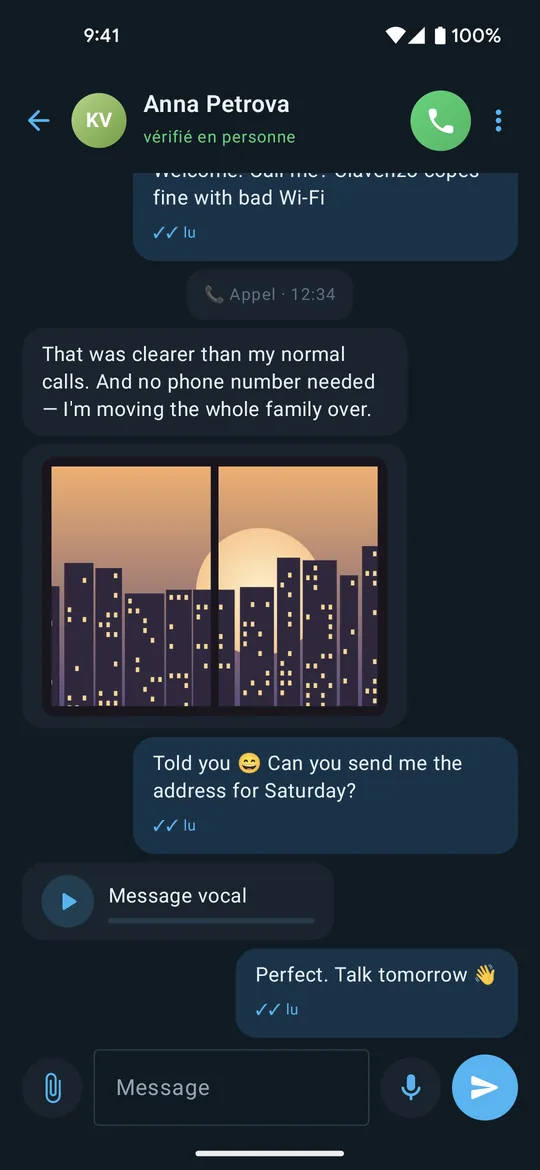
 Envoyer
Envoie le message. La coche en dessous vous dit ce qu'il est devenu : en cours d'envoi, envoyé, remis ou vu.
Quand vous le voyez Dès qu'il y a quelque chose à envoyer.
-
 Envoyer une photo
Ouvre le panneau d'envoi : une photo de la galerie, une photo prise maintenant, n'importe quel fichier du téléphone, ou votre position. Tout passe par le même canal chiffré que les messages.
Quand vous le voyez Au début du champ de message.
-
Photo
Envoie une image depuis votre galerie.
Quand vous le voyez Le bouton de pièce jointe dans une conversation.
-
Prendre une photo
Prend une photo maintenant et l'envoie.
Quand vous le voyez Le bouton de pièce jointe dans une conversation.
-
Fichier
Envoie n'importe quel fichier du téléphone. Au-delà de 1 Mo, les fichiers voyagent de téléphone à téléphone uniquement et attendront une connexion directe plutôt que de passer par un serveur.
Quand vous le voyez Le bouton de pièce jointe dans une conversation.
-
Partager ma position
Partage où vous êtes, une fois, délibérément. Clavenzo n'a ni partage de position continu ni suivi en direct.
Quand vous le voyez Le bouton de pièce jointe dans une conversation.
-
 Maintenez pour enregistrer un message vocal
Maintenez pour enregistrer une note vocale et relâchez pour l'envoyer. Glissez sans relâcher pour annuler.
Quand vous le voyez Le micro d'une conversation, quand la zone de message est vide.
-
Messages éphémères
Fait disparaître les nouveaux messages de cette conversation des deux téléphones après le délai que vous choisissez. Les vôtres décomptent depuis l'envoi, les leurs depuis la lecture. Cela n'empêche personne de photographier l'écran, et l'application le dit.
Quand vous le voyez Le menu en haut d'une conversation.
-
 Plus d'options
Ouvre le menu propre à la conversation : le minuteur des messages éphémères, et le blocage de la personne.
Quand vous le voyez En haut à droite d'une conversation. En haut à gauche en arabe et en ourdou, où toute la mise en page est inversée.
-
Appuie longuement pour enregistrer
Copie une photo ou un fichier reçu hors de Clavenzo, vers les téléchargements du téléphone. Tant que vous ne le faites pas, il reste dans l'application.
Quand vous le voyez Maintenez n'importe quelle photo ou fichier reçu.
-
Transférer
Transfère le message vers cinq autres conversations au maximum. La copie est marquée comme transférée.
Quand vous le voyez Maintenez un message.
-
Supprimer pour tout le monde
Retire le message de leur téléphone comme du vôtre. Cela marche parce que vous l'avez envoyé et que vous êtes encore connectés : c'est une demande entre deux appareils, pas un pouvoir que quiconque détiendrait sur leur téléphone.
Quand vous le voyez Maintenez un message que vous avez envoyé.
-
Supprimer pour moi
Retire le message de ce téléphone seulement. Leur copie reste.
Quand vous le voyez Maintenez n'importe quel message.
-
Accepter
Accepte une demande de message de quelqu'un qui n'est pas dans vos contacts. Jusque-là, on ne lui dit pas si ses messages sont arrivés ni s'ils ont été lus.
Quand vous le voyez Une conversation avec quelqu'un que vous n'avez pas enregistré.
-
Bloquer
Le bloque. Il ne pourra plus vous appeler ni vous écrire, et il n'en est pas informé.
Quand vous le voyez Une demande de message, ou le menu de n'importe quelle conversation.
L'écran d'accueil
-
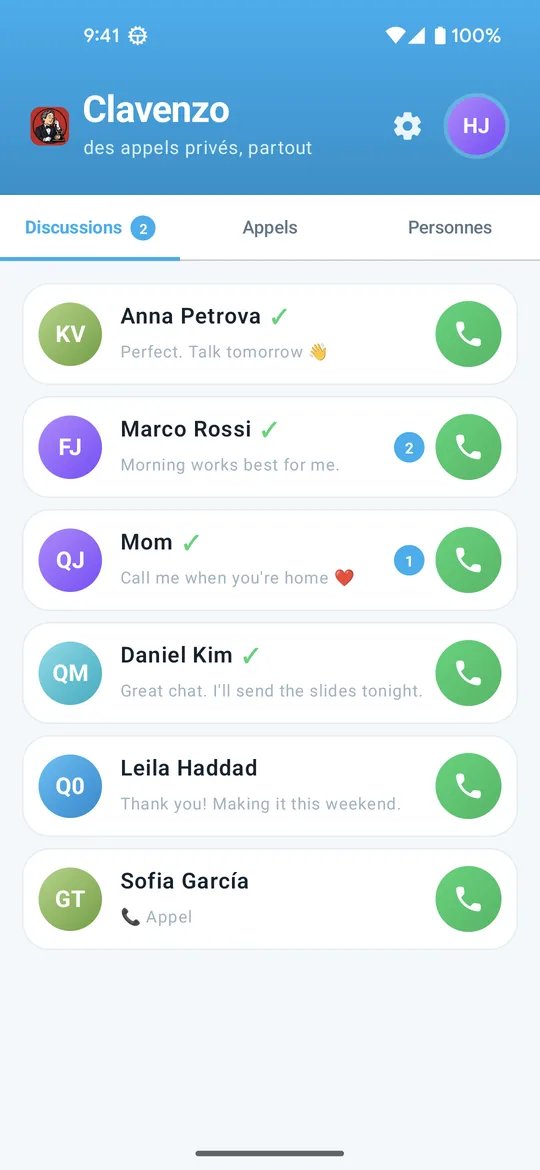
 Appeler
Lance l'appel. Il va droit à leur téléphone quand les deux réseaux le permettent, et passe par un relais sinon ; dans les deux cas il est chiffré de bout en bout avant de partir.
Quand vous le voyez Sur chaque ligne de l'écran d'accueil, et en haut d'une conversation.
-
Discussions
Vos conversations, les plus récentes en premier.
Quand vous le voyez Toujours.
-
Appels
L'historique d'appels, réparti en manqués, reçus et composés.
Quand vous le voyez Toujours.
-
Personnes
Les personnes que vous avez enregistrées, et toute personne détectable sur le même Wi-Fi sous À proximité.
Quand vous le voyez Toujours.
-
 Ajouter quelqu'un
Ajoute quelqu'un par son code de 16 caractères, en le collant ou en scannant son QR.
Quand vous le voyez L'écran d'accueil et l'onglet Personnes.
-
Scanner son code QR
Ouvre l'appareil photo pour scanner le QR de quelqu'un. C'est la façon la plus sûre d'échanger des codes : rien ne transite par une autre application capable de l'altérer en route.
Quand vous le voyez Pendant l'ajout de quelqu'un.
-
Copier mon code
Copie votre propre code pour que vous puissiez l'envoyer.
Quand vous le voyez Votre écran d'identité.
-
 Prêt à recevoir
Laisse l'application à l'écoute pour que les gens de ce Wi-Fi puissent vous joindre tant qu'elle est ouverte.
Quand vous le voyez L'écran d'accueil, quand la découverte locale est disponible.
Les réglages qu'il faut connaître
La plupart sont désactivés au départ, ou à leur valeur la plus sûre. Visible sur ce Wi-Fi est activé au départ.
-
Verrouillage de l'app
Demande le code, le schéma ou l'empreinte du téléphone au retour dans Clavenzo, après le délai que vous choisissez. Les appels sonnent toujours et peuvent être pris.
Quand vous le voyez Réglages, sous Confidentialité.
-
Sécurité de l'écran
Sur Android, bloque les captures et l'enregistrement d'écran de l'application et masque son contenu dans le sélecteur d'applications récentes. Sur iPhone, masque son contenu dans le sélecteur d'applications.
Quand vous le voyez Réglages, sous Confidentialité.
-
Clavier incognito
Demande à votre clavier de ne pas apprendre de ce que vous tapez dans les messages. Certains claviers ignorent la demande, d'où le mot « demande ».
Quand vous le voyez Réglages, sous Confidentialité. Android uniquement : l'iPhone ne permet aux applications aucune demande de ce genre.
-
Envoyer les confirmations de lecture
Coupe les marques « vu » dans les deux sens à la fois. Vous ne pouvez pas masquer les vôtres tout en voyant les leurs.
Quand vous le voyez Réglages, sous Confidentialité.
-
Mettre en silence les appels des inconnus
Les appels de personnes non enregistrées ne sonnent pas. Ils apparaissent quand même en appels manqués, que vous pouvez rappeler.
Quand vous le voyez Réglages.
-
Afficher le texte du message
Désactivé (recommandé), une notification dit seulement que quelque chose est arrivé. Activé, elle montre qui a écrit et quoi, y compris sur l'écran verrouillé.
Quand vous le voyez Réglages, sous Notifications.
-
Visible sur ce Wi-Fi
Détermine si les gens du même Wi-Fi peuvent voir ce téléphone sous À proximité et l'appeler sans vous ajouter d'abord. Il reste activé tant que vous ne le désactivez pas, et il annonce votre adresse aux appareils de ce réseau. Le désactiver vous masque localement ; les appels par Internet continuent de fonctionner.
Quand vous le voyez Réglages.
-
Afficher le voyant d'acheminement
Place le petit voyant d'acheminement, vert ou rouge, sur l'écran d'appel.
Quand vous le voyez Réglages.
-
Qualité d'appel
HD automatique laisse un appel direct sur une bonne connexion passer à un son plus clair. L'économiseur de données garde tous les appels en qualité standard pour consommer le moins possible.
Quand vous le voyez Réglages.
-
LANGUE
Clavenzo suit la langue du téléphone et vous laisse la changer ici, parmi les onze qu'il parle.
Quand vous le voyez Réglages.
-
Exporter
Écrit vos conversations, photos, historique d'appels et contacts dans un seul fichier chiffré, avec un code affiché une fois et stocké nulle part.
Quand vous le voyez Réglages, sous Vos données.
-
Exporter l'identité
Scelle la clé qui est votre adresse dans un fichier qui ne s'ouvre qu'avec un code de transfert à usage unique. La seule façon dont cette clé quitte le téléphone.
Quand vous le voyez Réglages, sous Changer de téléphone.
Les quelques vraies différences entre les plateformes
Se réveiller pour un appel
Android peut mettre une application endormie de côté si fermement qu'on ne puisse plus la réveiller ; l'application le détecte et propose une correction en une touche. L'iPhone gère cela via son interface d'appel système et n'a presque jamais besoin de rien.
Appels entrants en plein écran
Sur Android, pour qu'un appel s'affiche par-dessus l'écran verrouillé, il faut une autorisation de notification plein écran, que l'application demande. Sur iPhone, c'est le comportement du système.
Enregistrer des fichiers
Android enregistre dans Téléchargements. L'iPhone propose la feuille de partage et l'application Fichiers.
Retour
Android utilise le geste ou la touche retour du système ; l'iPhone utilise le bouton retour dans le coin supérieur et le balayage depuis le bord.