
Початок
П'яти хвилин достатньо. Слова, виділені жирним, — це написи на вашому екрані.
Ваші перші п'ять хвилин
- Відкрийте Clavenzo. Першого разу він створить ваш ключ. Заповнювати нічого не треба.
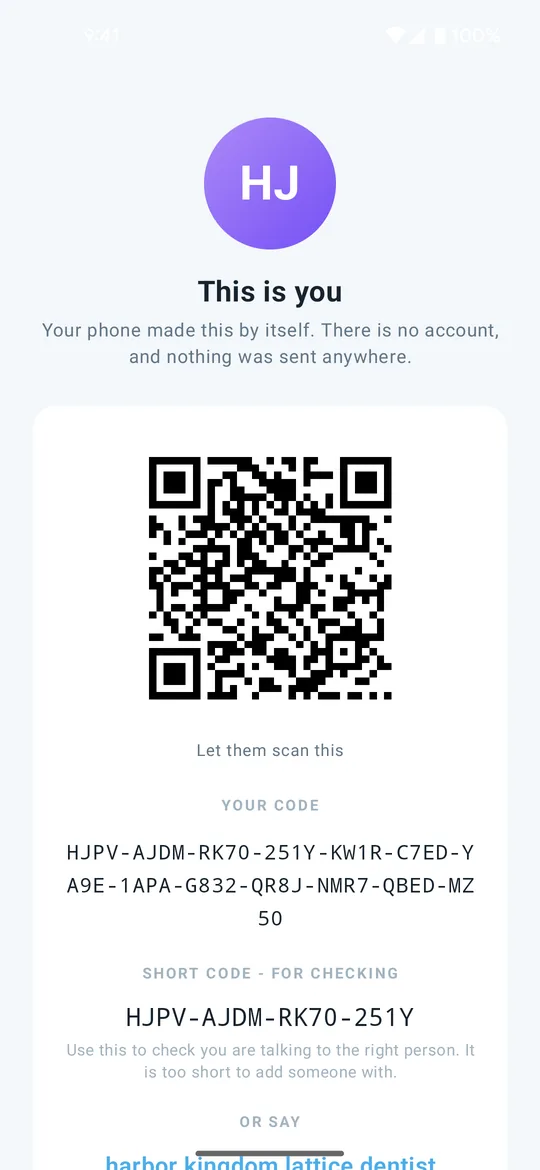
- Знайдіть свій код. Торкніться свого фото вгорі головного екрана. На екрані This is you показано ваш QR-код, а під написом Your code — повний код: 52 літери й цифри групами по чотири. Короткий код під ним потрібен лише для перевірки, з ким ви розмовляєте; додати вас за ним ніхто не зможе.
- Дайте його комусь. Найкраще — нехай людина відсканує ваш QR-код у Clavenzo. Або торкніться Copy my code (на iPhone відкриється меню «Поділитися») і надішліть код у будь-якому повідомленні. Це не таємниця: ставтеся до нього як до номера телефону.
- Додайте людину. Торкніться Add someone на головному екрані або на вкладці People. Торкніться Scan their QR code або вставте код; дефіси необов'язкові, а лічильник покаже, коли всі 52 на місці. За бажання дайте контакту ім'я й торкніться Add. На комп'ютері можна скористатися вебкамерою або перетягнути зображення QR-коду.
- Зателефонуйте, а потім звірте. Відкрийте розмову й торкніться кнопки дзвінка. Коли з'єднання встановлено, прочитайте одне одному вголос чотири слова під написом Safety check. Якщо на обох екранах ті самі слова, торкніться They match - remember that, і контакт буде позначено як перевірений особисто.
- Залиште собі шлях назад. Експортуйте свою ідентичність і зашифровану резервну копію зараз, поки цей телефон працює. Кроки описано нижче.
Дзвінки через Wi-Fi без інтернету
- Під'єднайтеся до однієї мережі Wi-Fi або точки доступу. Доступ до інтернету їй не потрібен.
- Перевірте, що в Settings на обох пристроях увімкнено Visible on this Wi-Fi. Він увімкнений, якщо ніхто його не вимкнув.
- На Android той, кому телефонують, торкається Ready to receive на головному екрані. На iPhone тримайте Clavenzo відкритим; першого разу дозвольте йому користуватися локальною мережею. На комп'ютері досить, щоб Clavenzo був запущений.
- Відкрийте вкладку People: інший пристрій з'явиться в розділі Nearby. Торкніться кнопки дзвінка поруч із ним. На комп'ютері спершу збережіть контакт під якимось іменем.
- Прочитайте вголос чотири слова безпеки, як і під час будь-якого дзвінка.
Перехід на новий телефон
- На старому телефоні експортуйте ідентичність. Торкніться свого фото, а потім у розділі Move to a new phone — Export identity. Розблокуйте телефон, запишіть код перенесення, який показується лише раз, і збережіть файл.
- Експортуйте також резервну копію. У Settings, у розділі Your data, торкніться Export. Запишіть код резервної копії й збережіть файл. Резервна копія містить розмови, фото, історію дзвінків і контакти; експорт ідентичності містить лише ваш ключ.
- Перенесіть обидва файли на новий телефон — кабелем, на карті пам'яті або через хмару, якій довіряєте. Обидва коди тримайте деінде: файл і його код в одному місці — це одна річ, яку можна втратити.
- На новому телефоні спершу імпортуйте ідентичність. Установіть Clavenzo, торкніться свого фото, потім Import identity і введіть код перенесення. Clavenzo закриється; відкрийте його знову — і він відповідатиме як ви.
- Потім імпортуйте резервну копію. У Settings, у розділі Your data, торкніться Import і введіть код резервної копії. Імпорт додає те, чого бракує, і ніколи нічого не перезаписує.