
Começar
Cinco minutos bastam. As palavras em negrito são os nomes que aparecem na sua tela.
Seus primeiros cinco minutos
- Abra o Clavenzo. Na primeira vez, ele cria a sua chave. Não há nada para preencher.
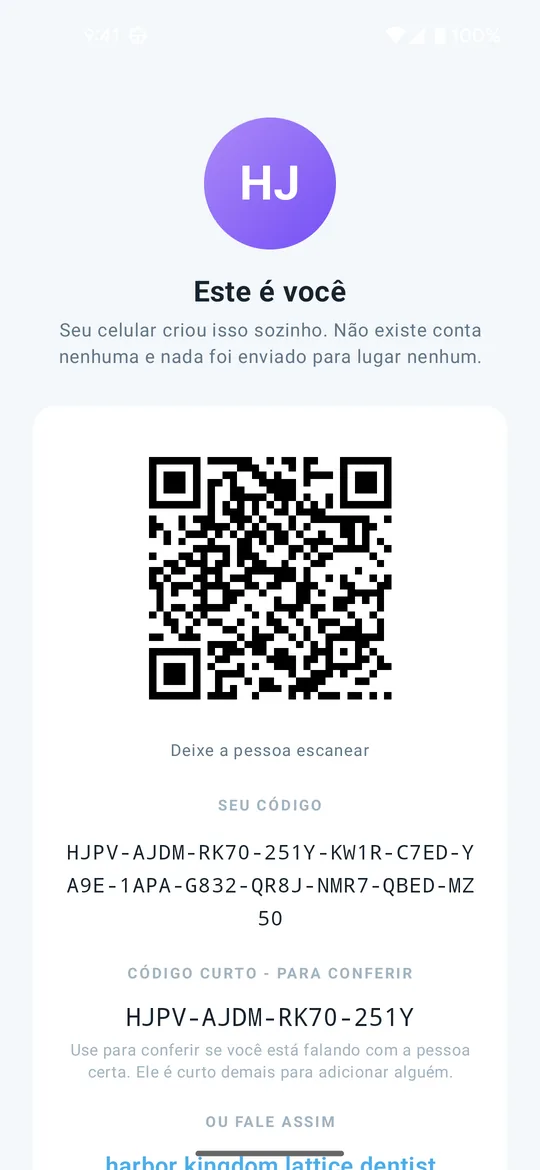
- Encontre seu código. Toque na sua foto, no alto da tela inicial. Este é você mostra o seu código QR e, em Seu código, o código completo: 52 letras e números em grupos de quatro. O código curto, logo abaixo, serve apenas para conferir com quem você está falando; ninguém consegue adicionar você com ele.
- Passe-o a alguém. O ideal é deixar a pessoa escanear o seu código QR com o Clavenzo. Você também pode tocar em Copiar meu código (no iPhone, isso abre o menu de compartilhamento) e enviar o código em qualquer mensagem. Ele não é um segredo: pense nele como um número de telefone.
- Adicione alguém. Toque em Adicionar alguém na tela inicial ou em Pessoas. Toque em Escanear o código QR ou cole o código da pessoa; os hifens são opcionais, e o contador mostra quando os 52 caracteres estão completos. Se quiser, dê um nome ao contato e toque em Adicionar. No computador, você pode usar a webcam ou arrastar para o app uma imagem do código QR da pessoa.
- Ligue e depois confira. Abra a conversa e toque no botão de chamada. Assim que a chamada conectar, leiam em voz alta, um para o outro, as quatro palavras em Verificação de segurança. Se as duas telas mostrarem as mesmas palavras, toque em São iguais - memorizar, e o contato fica marcado como verificado pessoalmente.
- Garanta um caminho de volta. Exporte agora a sua identidade e um backup criptografado, enquanto este celular está funcionando. O passo a passo está logo abaixo.
Ligar por Wi-Fi sem internet
- Conectem-se à mesma rede Wi-Fi ou ao mesmo hotspot. A rede não precisa ter acesso à internet.
- Confira se Visível nesta rede Wi-Fi está ativado nas Configurações, nos dois dispositivos. Ele fica ativado, a menos que alguém o tenha desativado.
- No Android, quem vai receber a chamada toca em Pronto para receber na tela inicial. No iPhone, mantenha o Clavenzo aberto; na primeira vez, permita que ele use a rede local. No computador, basta que o Clavenzo esteja em execução.
- Abra a aba Pessoas: o outro dispositivo aparece em Por perto. Toque no botão de chamada ao lado dele. No computador, salve primeiro o contato com um nome.
- Leiam as quatro palavras de segurança em voz alta, como em qualquer chamada.
Mudar para um celular novo
- No celular antigo, exporte a sua identidade. Toque na sua foto e, em Mudar para um celular novo, toque em Exportar identidade. Desbloqueie o celular, anote o código de transferência, que é exibido uma única vez, e salve o arquivo.
- Exporte também um backup. Nas Configurações, em Seus dados, toque em Exportar. Anote o código do backup e salve o arquivo. O backup contém conversas, fotos, histórico de chamadas e contatos; a exportação de identidade contém apenas a sua chave.
- Leve os dois arquivos para o celular novo, por cabo, cartão de memória ou um serviço de nuvem em que você confie. Guarde os dois códigos em outro lugar: um arquivo e o código dele no mesmo lugar são uma coisa só a perder.
- No celular novo, importe primeiro a identidade. Instale o Clavenzo, toque na sua foto, depois em Importar identidade, e digite o código de transferência. O Clavenzo se fecha; abra-o novamente, e ele passa a responder como você.
- Em seguida, importe o backup. Nas Configurações, em Seus dados, toque em Importar e digite o código do backup. A importação acrescenta o que falta e nunca sobrescreve nada.