
শুরু করুন
পাঁচ মিনিটই যথেষ্ট। মোটা হরফের শব্দগুলো আপনার স্ক্রিনে দেখানো লেবেল।
আপনার প্রথম পাঁচ মিনিট
- Clavenzo খুলুন। প্রথমবার খোলার সময় অ্যাপটি আপনার চাবি তৈরি করে নেয়। আপনাকে কিছুই পূরণ করতে হয় না।
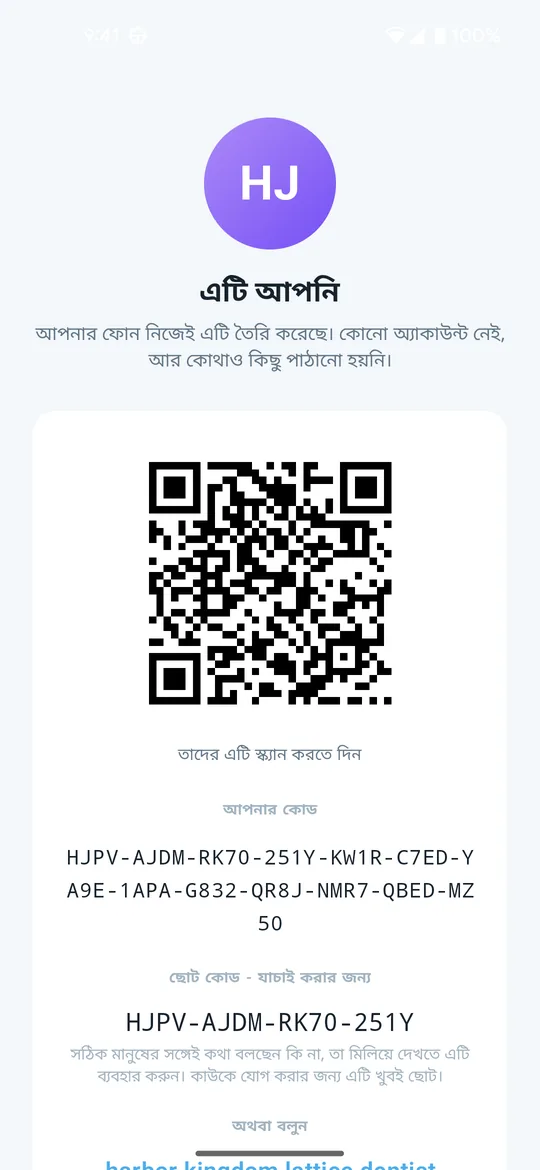
- নিজের কোড খুঁজে নিন। হোম স্ক্রিনের ওপরে নিজের ছবিতে চাপুন। এটি আপনি স্ক্রিনে আপনার QR কোড দেখা যাবে, আর আপনার কোড-এর নিচে পুরো কোডটি: চারটি করে ভাগ করা ৫২টি অক্ষর ও অঙ্ক। তার নিচের ছোট কোড শুধু কার সঙ্গে কথা বলছেন তা যাচাই করার জন্য; এটি দিয়ে কেউ আপনাকে যোগ করতে পারবেন না।
- কোডটি কাউকে দিন। সবচেয়ে ভালো উপায়: তাঁকে Clavenzo দিয়ে আপনার QR কোড স্ক্যান করতে দিন। অথবা আমার কোড কপি করুন চাপুন (iPhone-এ এতে শেয়ার শিট খোলে) এবং কোডটি যেকোনো বার্তায় পাঠিয়ে দিন। এটি গোপন কিছু নয়; একে ফোন নম্বরের মতোই ভাবতে পারেন।
- কাউকে যোগ করুন। হোম স্ক্রিনে বা মানুষ-এর নিচে কাউকে যোগ করুন চাপুন। এরপর তাদের QR কোড স্ক্যান করুন চাপুন, অথবা তাঁর কোডটি পেস্ট করুন; ড্যাশ না দিলেও চলে, আর ৫২টি অক্ষরই বসেছে কি না তা কাউন্টার দেখে বোঝা যায়। চাইলে একটি নাম দিন, তারপর যোগ করুন চাপুন। কম্পিউটারে ওয়েবক্যাম ব্যবহার করতে পারেন, কিংবা তাঁর QR কোডের একটি ছবি টেনে এনে ছেড়ে দিতে পারেন।
- কল করুন, তারপর যাচাই করুন। কথোপকথনটি খুলে কল বোতাম চাপুন। সংযোগ হওয়ার পর নিরাপত্তা যাচাই-এর নিচের চারটি শব্দ একে অপরকে জোরে পড়ে শোনান। দুটি স্ক্রিনেই একই শব্দ দেখা গেলে মিলে গেছে - মনে রাখুন চাপুন; তখন পরিচিতিটি সামনাসামনি যাচাই করা হিসেবে চিহ্নিত হয়ে যাবে।
- ফিরে আসার পথ রাখুন। এই ফোনটি সচল থাকতে থাকতেই আপনার পরিচয় আর একটি এনক্রিপ্টেড ব্যাকআপ এক্সপোর্ট করে রাখুন। ধাপগুলো নিচে দেওয়া আছে।
ইন্টারনেট ছাড়া Wi-Fi-তে কল
- দুজনেই একই Wi-Fi নেটওয়ার্ক বা হটস্পটে যুক্ত হোন। সেটিতে ইন্টারনেট সংযোগ থাকার দরকার নেই।
- দুটি ডিভাইসেই সেটিংসে এই Wi-Fi-তে দৃশ্যমান চালু আছে কি না দেখে নিন। কেউ বন্ধ না করে থাকলে এটি চালুই থাকে।
- Android-এ যাঁকে কল করা হচ্ছে, তিনি হোম স্ক্রিনে কল পেতে প্রস্তুত চাপবেন। iPhone-এ Clavenzo খোলা রাখুন; প্রথমবার অ্যাপটিকে স্থানীয় নেটওয়ার্ক ব্যবহারের অনুমতি দিন। কম্পিউটারে Clavenzo চালু থাকলেই যথেষ্ট।
- মানুষ ট্যাব খুলুন: অন্য ডিভাইসটি আশেপাশে-র নিচে দেখা যাবে। তার পাশের কল বোতামটি চাপুন। কম্পিউটারে আগে তাঁকে একটি নাম দিয়ে সেভ করে নিন।
- যেকোনো কলের মতোই চারটি নিরাপত্তা-শব্দ জোরে পড়ে শোনান।
নতুন ফোনে স্থানান্তর
- পুরোনো ফোনে আপনার পরিচয় এক্সপোর্ট করুন। নিজের ছবিতে চাপুন, তারপর নতুন ফোনে সরান-এর নিচে আইডেন্টিটি এক্সপোর্ট চাপুন। ফোনটি আনলক করুন, মাত্র একবার দেখানো ট্রান্সফার কোডটি লিখে রাখুন, আর ফাইলটি সেভ করুন।
- একটি ব্যাকআপও এক্সপোর্ট করুন। সেটিংসে আপনার ডেটা-র নিচে এক্সপোর্ট চাপুন। ব্যাকআপ কোডটি লিখে রাখুন এবং ফাইলটি সেভ করুন। ব্যাকআপে থাকে কথোপকথন, ছবি, কলের ইতিহাস ও পরিচিতি; পরিচয় এক্সপোর্টে থাকে শুধু আপনার চাবি।
- দুটি ফাইলই নতুন ফোনে নিয়ে যান: কেবল, মেমোরি কার্ড বা আপনার আস্থাভাজন কোনো ক্লাউডের মাধ্যমে। কোড দুটি রাখুন অন্য কোথাও; ফাইল আর তার কোড এক জায়গায় থাকা মানে হারানোর মতো জিনিস একটিই।
- নতুন ফোনে আগে পরিচয় ইমপোর্ট করুন। Clavenzo ইনস্টল করুন, নিজের ছবিতে চাপুন, তারপর আইডেন্টিটি ইমপোর্ট চাপুন এবং ট্রান্সফার কোডটি লিখুন। Clavenzo বন্ধ হয়ে যাবে; আবার খুললে সেটি আপনার পরিচয়েই সাড়া দেবে।
- তারপর ব্যাকআপ ইমপোর্ট করুন। সেটিংসে আপনার ডেটা-র নিচে ইমপোর্ট চাপুন এবং ব্যাকআপ কোডটি লিখুন। এতে শুধু যা নেই তা-ই যোগ হয়; আগের কোনো কিছুর ওপর কখনো নতুন করে লেখা হয় না।