
Սկսենք
Հինգ րոպեն բավական է։ Թավատառ բառերն այն անվանումներն են, որոնք տեսնում եք ձեր էկրանին։
Ձեր առաջին հինգ րոպեները
- Բացեք Clavenzo-ն։ Առաջին անգամ բացելիս այն ստեղծում է ձեր բանալին։ Լրացնելու ոչինչ չկա։
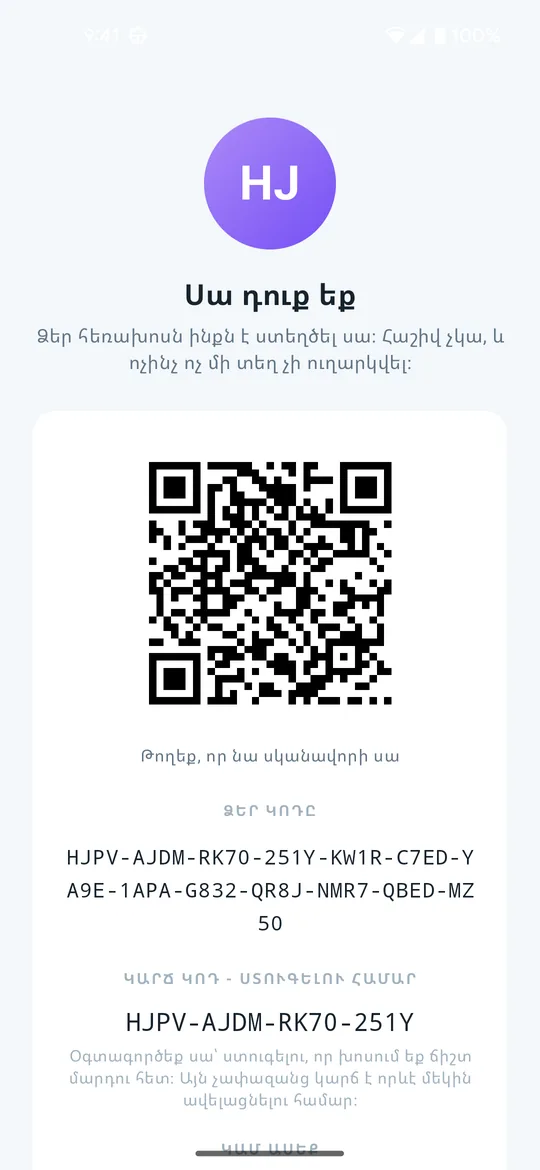
- Գտեք ձեր կոդը։ Սեղմեք ձեր նկարին՝ գլխավոր էկրանի վերևում։ Սա դուք եք էկրանին կտեսնեք ձեր QR կոդը, իսկ Ձեր կոդը վերնագրի տակ՝ ամբողջական կոդը՝ 52 տառ ու թվանշան՝ չորսական խմբերով։ Դրա տակ գտնվող կարճ կոդը նախատեսված է միայն ստուգելու համար, թե ում հետ եք խոսում. դրանով ոչ ոք չի կարող ձեզ ավելացնել։
- Տվեք այն դիմացինին։ Լավագույն տարբերակը՝ թող նա Clavenzo-ով սկանավորի ձեր QR կոդը։ Կամ սեղմեք Պատճենել իմ կոդը (iPhone-ում բացվում է կիսվելու պատուհանը) և կոդն ուղարկեք ցանկացած հաղորդագրությամբ։ Այն գաղտնիք չէ. վերաբերվեք դրան որպես հեռախոսահամարի։
- Ավելացրեք մեկին։ Սեղմեք Ավելացնել մեկին գլխավոր էկրանին կամ Մարդիկ ներդիրում։ Սեղմեք Սկանավորել նրա QR կոդը կամ տեղադրեք նրա կոդը. գծիկները պարտադիր չեն, իսկ հաշվիչը ցույց է տալիս, թե երբ են բոլոր 52 նիշերը տեղում։ Ցանկության դեպքում անուն գրեք և սեղմեք Ավելացնել։ Համակարգչում կարող եք օգտվել վեբ-տեսախցիկից կամ պատուհանի մեջ քաշել նրա QR կոդի նկարը։
- Զանգեք, ապա ստուգեք։ Բացեք զրույցը և սեղմեք զանգի կոճակը։ Երբ կապը հաստատվի, Անվտանգության ստուգում վերնագրի տակ գրված չորս բառերը բարձրաձայն կարդացեք միմյանց համար։ Եթե երկու էկրաններին էլ նույն բառերն են, սեղմեք Համընկնում են - հիշել դա, և կոնտակտը կնշվի որպես անձամբ ստուգված։
- Ապահովեք վերադարձի ճանապարհը։ Արտահանեք ձեր ինքնությունը և գաղտնագրված պահուստային պատճենը հենց հիմա, քանի դեռ այս հեռախոսն աշխատում է։ Քայլերը նկարագրված են ստորև։
Զանգ Wi-Fi-ով՝ առանց ինտերնետի
- Միացեք նույն Wi-Fi ցանցին կամ թեժ կետին։ Պարտադիր չէ, որ այն ինտերնետ ունենա։
- Համոզվեք, որ երկու սարքի կարգավորումներում էլ Տեսանելի այս Wi-Fi-ում տարբերակը միացված է։ Այն միացված է, եթե ոչ ոք չի անջատել։
- Android-ում զանգն ընդունողը գլխավոր էկրանին սեղմում է Պատրաստ է ընդունել։ iPhone-ում Clavenzo-ն պահեք բաց վիճակում. առաջին անգամ թույլատրեք նրան օգտվել տեղական ցանցից։ Համակարգչում բավական է, որ Clavenzo-ն աշխատի։
- Բացեք Մարդիկ ներդիրը. մյուս սարքը կհայտնվի Մոտակայքում բաժնում։ Սեղմեք դրա կողքի զանգի կոճակը։ Համակարգչում նախ պահպանեք նրան որևէ անունով։
- Բարձրաձայն կարդացեք անվտանգության չորս բառերը, ինչպես ցանկացած զանգի ժամանակ։
Տեղափոխում նոր հեռախոս
- Հին հեռախոսում արտահանեք ձեր ինքնությունը։ Սեղմեք ձեր նկարին, ապա Տեղափոխում նոր հեռախոս բաժնում սեղմեք Արտահանել ինքնությունը։ Ապակողպեք հեռախոսը, գրի առեք փոխանցման կոդը, որը ցուցադրվում է միայն մեկ անգամ, և պահպանեք ֆայլը։
- Արտահանեք նաև պահուստային պատճենը։ Կարգավորումների Ձեր տվյալները բաժնում սեղմեք Արտահանել։ Գրի առեք պահուստային պատճենի կոդը և պահպանեք ֆայլը։ Պահուստային պատճենում ձեր զրույցները, լուսանկարները, զանգերի պատմությունը և կոնտակտներն են, իսկ ինքնության արտահանման ֆայլում՝ միայն ձեր բանալին։
- Երկու ֆայլն էլ տեղափոխեք նոր հեռախոս՝ մալուխով, հիշողության քարտով կամ ձեր վստահած ամպային պահոցով։ Երկու կոդերը պահեք այլ տեղում. նույն տեղում պահված ֆայլն ու դրա կոդը կորչում են միասին։
- Նոր հեռախոսում նախ ներմուծեք ինքնությունը։ Տեղադրեք Clavenzo-ն, սեղմեք ձեր նկարին, ապա՝ Ներմուծել ինքնություն, և մուտքագրեք փոխանցման կոդը։ Clavenzo-ն կփակվի. նորից բացեք այն, և այն արդեն կպատասխանի ձեր անունից։
- Այնուհետև ներմուծեք պահուստային պատճենը։ Կարգավորումների Ձեր տվյալները բաժնում սեղմեք Ներմուծել և մուտքագրեք պահուստային պատճենի կոդը։ Ներմուծումն ավելացնում է այն, ինչ պակասում է, և երբեք չի փոխարինում արդեն եղածը։