
آغاز
پانچ منٹ کافی ہیں۔ جلی حروف میں لکھے الفاظ وہی لیبل ہیں جو آپ کی اسکرین پر نظر آتے ہیں۔
آپ کے پہلے پانچ منٹ
- Clavenzo کھولیں۔ پہلی بار کھلنے پر یہ آپ کی کلید بناتا ہے۔ آپ کو کچھ بھرنا نہیں پڑتا۔
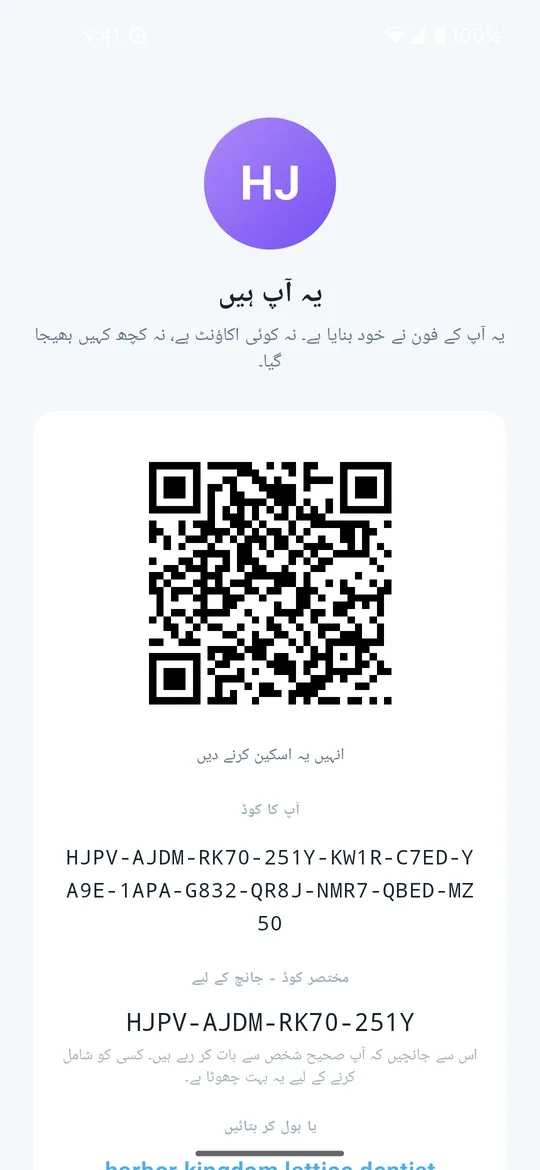
- اپنا کوڈ تلاش کریں۔ ہوم اسکرین کے اوپر اپنی تصویر پر دبائیں۔ یہ آپ ہیں کی اسکرین پر آپ کا QR کوڈ نظر آتا ہے اور آپ کا کوڈ کے نیچے پورا کوڈ: چار چار کے گروپوں میں 52 حروف اور ہندسے۔ اس کے نیچے مختصر کوڈ صرف یہ جانچنے کے لیے ہے کہ آپ کس سے بات کر رہے ہیں؛ اس سے کوئی آپ کو شامل نہیں کر سکتا۔
- یہ کوڈ کسی کو دیں۔ بہترین طریقہ: انہیں Clavenzo سے آپ کا QR کوڈ اسکین کرنے دیں۔ یا میرا کوڈ کاپی کریں دبائیں (iPhone پر اس سے شیئر شیٹ کھلتی ہے) اور کوڈ کسی بھی پیغام میں بھیج دیں۔ یہ کوئی راز نہیں: اسے فون نمبر کی طرح سمجھیں۔
- کسی کو شامل کریں۔ ہوم اسکرین پر یا لوگ کے تحت کسی کو شامل کریں دبائیں۔ پھر ان کا QR کوڈ اسکین کریں دبائیں، یا ان کا کوڈ پیسٹ کریں؛ ڈیش لگانا ضروری نہیں، اور کاؤنٹر بتا دیتا ہے کہ پورے 52 کب مکمل ہوئے۔ چاہیں تو انہیں کوئی نام دیں اور شامل کریں دبائیں۔ کمپیوٹر پر آپ ویب کیم استعمال کر سکتے ہیں، یا ان کے QR کوڈ کی تصویر ڈراپ کر سکتے ہیں۔
- کال کریں، پھر جانچیں۔ گفتگو کھولیں اور کال کا بٹن دبائیں۔ کال جڑ جائے تو حفاظتی جانچ کے نیچے دیے گئے چار الفاظ ایک دوسرے کو بلند آواز سے پڑھ کر سنائیں۔ اگر دونوں اسکرینوں پر ایک جیسے الفاظ ہوں تو الفاظ ملتے ہیں - یاد رکھیں دبائیں، اور اس رابطے پر روبرو تصدیق شدہ کا نشان لگ جائے گا۔
- واپسی کا راستہ محفوظ رکھیں۔ اپنی شناخت اور ایک انکرپٹڈ بیک اپ ابھی ایکسپورٹ کر لیں، جب تک یہ فون ٹھیک کام کر رہا ہے۔ اس کے مراحل نیچے دیے گئے ہیں۔
انٹرنیٹ کے بغیر Wi-Fi پر کال
- ایک ہی Wi-Fi نیٹ ورک یا ہاٹ اسپاٹ سے جڑیں۔ اس نیٹ ورک پر انٹرنیٹ ہونا ضروری نہیں۔
- دونوں آلات پر ترتیبات میں دیکھ لیں کہ اس Wi-Fi پر نظر آئیں آن ہے۔ اگر کسی نے اسے بند نہ کیا ہو تو یہ آن ہی ہوتا ہے۔
- Android پر جس شخص کو کال کی جا رہی ہو، وہ ہوم اسکرین پر کال لینے کے لیے تیار دبائے۔ iPhone پر Clavenzo کو کھلا رکھیں؛ پہلی بار اسے مقامی نیٹ ورک استعمال کرنے کی اجازت دے دیں۔ کمپیوٹر پر Clavenzo کا چلتے رہنا ہی کافی ہے۔
- لوگ ٹیب کھولیں: دوسرا آلہ آس پاس کے تحت نظر آئے گا۔ اس کے ساتھ موجود کال بٹن دبائیں۔ کمپیوٹر پر پہلے انہیں کسی نام سے محفوظ کر لیں۔
- ہر کال کی طرح، چاروں حفاظتی الفاظ بلند آواز سے پڑھیں۔
نئے فون پر منتقلی
- پرانے فون پر اپنی شناخت ایکسپورٹ کریں۔ اپنی تصویر پر دبائیں، پھر نئے فون پر منتقلی کے تحت شناخت ایکسپورٹ کریں دبائیں۔ فون اَن لاک کریں، منتقلی کا وہ کوڈ لکھ لیں جو صرف ایک بار دکھایا جاتا ہے، اور فائل محفوظ کر لیں۔
- بیک اپ بھی ایکسپورٹ کریں۔ ترتیبات میں آپ کا ڈیٹا کے تحت ایکسپورٹ کریں دبائیں۔ بیک اپ کا کوڈ لکھ لیں اور فائل محفوظ کر لیں۔ بیک اپ میں گفتگو، تصاویر، کالوں کی ہسٹری اور رابطے ہوتے ہیں؛ شناخت کی ایکسپورٹ میں صرف آپ کی کلید ہوتی ہے۔
- دونوں فائلیں نئے فون پر منتقل کریں، کیبل سے، میموری کارڈ سے یا کسی ایسے کلاؤڈ کے ذریعے جس پر آپ کو بھروسہ ہو۔ دونوں کوڈ کسی اور جگہ رکھیں: فائل اور اس کا کوڈ ایک ہی جگہ ہوں تو وہ کھونے کے لیے ایک ہی چیز بن جاتے ہیں۔
- نئے فون پر پہلے شناخت امپورٹ کریں۔ Clavenzo انسٹال کریں، اپنی تصویر پر دبائیں، پھر شناخت امپورٹ کریں دبائیں اور منتقلی کا کوڈ درج کریں۔ Clavenzo بند ہو جائے گا؛ اسے دوبارہ کھولیں تو وہ آپ ہی کی شناخت سے جواب دے گا۔
- پھر بیک اپ امپورٹ کریں۔ ترتیبات میں آپ کا ڈیٹا کے تحت امپورٹ کریں دبائیں اور بیک اپ کا کوڈ درج کریں۔ یہ صرف وہی شامل کرتا ہے جو موجود نہیں، اور کبھی کسی چیز کو اوور رائٹ نہیں کرتا۔