
Empezar
Con cinco minutos es suficiente. Las palabras en negrita son las etiquetas que verá en su pantalla.
Sus primeros cinco minutos
- Abra Clavenzo. La primera vez, la aplicación crea su clave. No hay nada que completar.
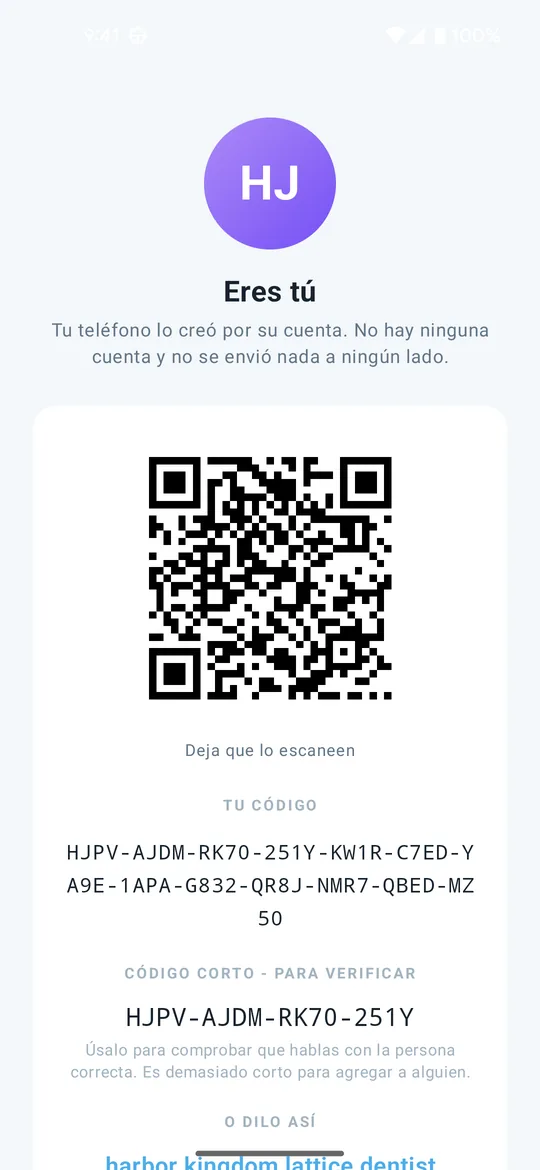
- Encuentre su código. Toque su foto en la parte superior de la pantalla de inicio. Eres tú muestra su código QR y, en Tu código, el código completo: 52 letras y cifras en grupos de cuatro. El código corto que aparece debajo sirve únicamente para comprobar con quién está hablando; nadie puede agregarlo a usted con él.
- Compártalo con alguien. Lo mejor es que la otra persona escanee su código QR con Clavenzo. También puede tocar Copiar mi código (en iPhone se abre la hoja para compartir) y enviar el código en cualquier mensaje. No es un secreto: piense en él como en un número de teléfono.
- Agregue a alguien. Toque Agregar a alguien en la pantalla de inicio o en Personas. Toque Escanear el código QR, o pegue el código de la otra persona; los guiones son opcionales, y el contador indica cuándo están los 52 caracteres. Si lo desea, asígnele un nombre y toque Agregar. En una computadora puede usar la cámara web o arrastrar una imagen del código QR de esa persona.
- Llame y, después, verifique. Abra la conversación y toque el botón de llamada. Una vez conectados, léanse en voz alta las cuatro palabras que aparecen en Verificación de seguridad. Si ambas pantallas muestran las mismas palabras, toque Coinciden - recordar y el contacto quedará marcado como verificado en persona.
- Asegure una vía de regreso. Exporte su identidad y una copia de seguridad cifrada ahora, mientras este teléfono funciona. Encontrará los pasos más abajo.
Llamar por Wi-Fi sin internet
- Conéctense a la misma red Wi-Fi o al mismo punto de acceso. No es necesario que tenga salida a internet.
- Compruebe que Visible en esta red Wi-Fi esté activado en Configuración, en ambos dispositivos. Lo está, salvo que alguien lo haya desactivado.
- En Android, la persona que recibe la llamada toca Listo para recibir en la pantalla de inicio. En iPhone, mantenga Clavenzo abierto; la primera vez, permítale usar la red local. En una computadora, basta con que Clavenzo esté en ejecución.
- Abra la pestaña Personas: el otro dispositivo aparece en Cerca de ti. Toque el botón de llamada que tiene al lado. En una computadora, guarde antes a esa persona con un nombre.
- Lean en voz alta las cuatro palabras de seguridad, como en cualquier llamada.
Pasar a un teléfono nuevo
- En el teléfono anterior, exporte su identidad. Toque su foto y, en Pasar a un teléfono nuevo, toque Exportar identidad. Desbloquee el teléfono, anote el código de transferencia, que se muestra una sola vez, y guarde el archivo.
- Exporte también una copia de seguridad. En Configuración, en Tus datos, toque Exportar. Anote el código de la copia de seguridad y guarde el archivo. La copia de seguridad contiene las conversaciones, las fotos, el historial de llamadas y los contactos; la exportación de identidad contiene únicamente su clave.
- Lleve ambos archivos al teléfono nuevo, por cable, con una tarjeta de memoria o mediante una nube de su confianza. Guarde los dos códigos en otro lugar: un archivo y su código en el mismo sitio son una sola cosa que perder.
- En el teléfono nuevo, importe primero la identidad. Instale Clavenzo, toque su foto, luego Importar identidad, e introduzca el código de transferencia. Clavenzo se cierra; ábralo de nuevo y ya responderá como usted.
- Después, importe la copia de seguridad. En Configuración, en Tus datos, toque Importar e introduzca el código de la copia de seguridad. La importación agrega lo que falta y nunca sobrescribe nada.