
Начало работы
Пяти минут достаточно. Жирным шрифтом выделены надписи, которые вы увидите на экране.
Первые пять минут
- Откройте Clavenzo. При первом запуске приложение создаст ваш ключ. Заполнять ничего не нужно.
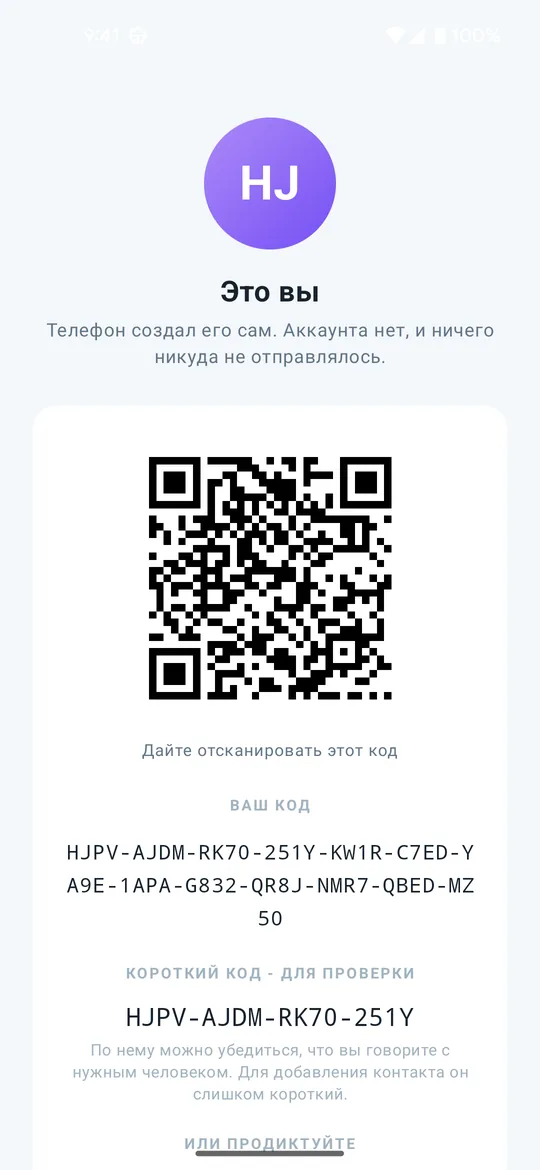
- Найдите свой код. Нажмите на свой аватар вверху главного экрана. На экране Это вы показан ваш QR-код, а под надписью Ваш код — полный код: 52 буквы и цифры группами по четыре. Короткий код под ним нужен только для того, чтобы проверить, с кем вы говорите; добавить вас по нему нельзя.
- Передайте код другому человеку. Лучше всего — дать ему отсканировать ваш QR-код в Clavenzo. Можно также нажать Скопировать код (на iPhone откроется меню «Поделиться») и отправить код в любом сообщении. Это не секрет: относитесь к нему как к номеру телефона.
- Добавьте человека. Нажмите Добавить контакт на главном экране или на вкладке Люди. Затем нажмите Сканировать QR-код или вставьте код собеседника: дефисы необязательны, а счётчик покажет, когда все 52 символа на месте. При желании дайте контакту имя и нажмите Добавить. На компьютере можно воспользоваться веб-камерой или перетащить в окно изображение QR-кода.
- Позвоните и проверьте. Откройте чат и нажмите кнопку звонка. Когда соединение установится, прочитайте друг другу вслух четыре слова под надписью Проверка безопасности. Если на обоих экранах слова одинаковые, нажмите Совпадают - запомнить, и контакт будет отмечен как проверенный лично.
- Оставьте себе путь назад. Экспортируйте личность и зашифрованную резервную копию уже сейчас, пока этот телефон работает. Как это сделать, описано ниже.
Звонки по Wi-Fi без интернета
- Подключитесь к одной и той же сети Wi-Fi или точке доступа. Выход в интернет ей не нужен.
- Убедитесь, что на обоих устройствах в настройках включён параметр Виден в этой сети Wi-Fi. Он включён, если его никто не выключал.
- На Android тот, кому звонят, нажимает Готов принимать звонки на главном экране. На iPhone держите Clavenzo открытым; в первый раз разрешите ему доступ к локальной сети. На компьютере достаточно, чтобы Clavenzo был запущен.
- Откройте вкладку Люди: другое устройство появится в разделе Поблизости. Нажмите кнопку звонка рядом с ним. На компьютере сначала сохраните контакт, дав ему имя.
- Прочитайте вслух четыре проверочных слова — как при любом звонке.
Переезд на новый телефон
- На старом телефоне экспортируйте личность. Нажмите на свой аватар, затем в разделе Переезд на новый телефон нажмите Экспорт личности. Разблокируйте телефон, запишите код переноса — он показывается только один раз — и сохраните файл.
- Экспортируйте также резервную копию. В настройках, в разделе Ваши данные, нажмите Экспорт. Запишите код резервной копии и сохраните файл. В резервной копии хранятся чаты, фотографии, история звонков и контакты, а в экспорте личности — только ваш ключ.
- Перенесите оба файла на новый телефон — по кабелю, на карте памяти или через облако, которому вы доверяете. Оба кода храните в другом месте: если файл и код к нему лежат вместе, потерять их можно разом.
- На новом телефоне сначала импортируйте личность. Установите Clavenzo, нажмите на свой аватар, затем Импорт личности и введите код переноса. Clavenzo закроется; откройте его снова — и он будет отвечать от вашего имени.
- Затем импортируйте резервную копию. В настройках, в разделе Ваши данные, нажмите Импорт и введите код резервной копии. Импорт добавляет то, чего не хватает, и никогда ничего не перезаписывает.