
入门
五分钟就够了。文中的粗体字,就是您屏幕上显示的标签。
最初的五分钟
- 打开 Clavenzo。 首次打开时,它会为您生成密钥。无需填写任何内容。
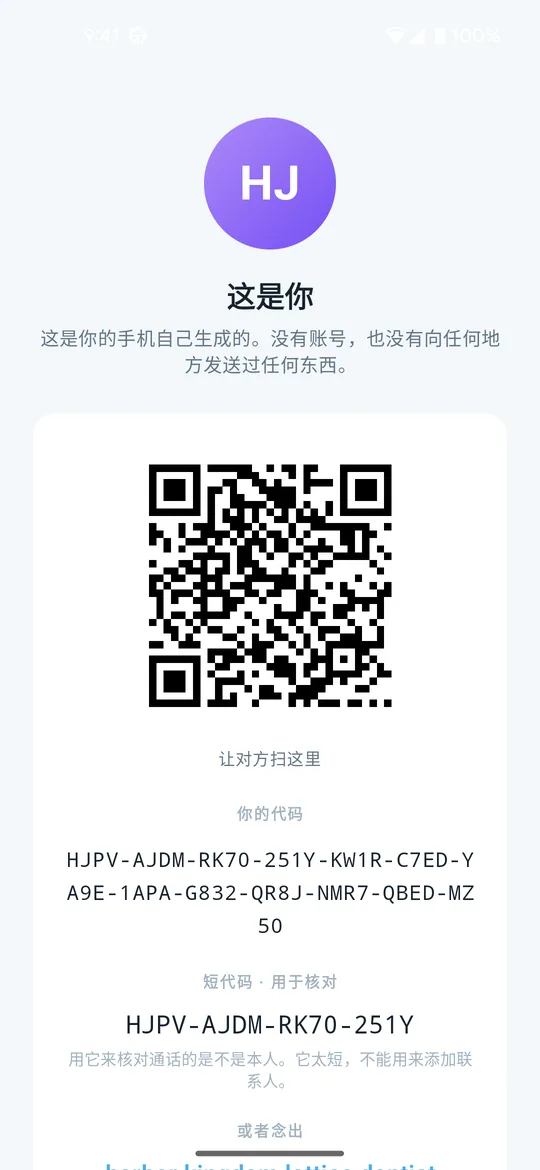
- 找到您的代码。 点按主屏幕顶部您的头像。这是你页面会显示您的二维码,你的代码下方则是完整的代码:共 52 个字母和数字,每四个一组。再往下的短代码只用于核对通话对象的身份,别人无法用它添加您。
- 把代码交给对方。 最好的办法是请对方用 Clavenzo 扫描您的二维码。您也可以点按复制我的代码(在 iPhone 上会打开分享面板),再通过任意消息把代码发过去。它并不是秘密,您可以把它看作电话号码。
- 添加联系人。 在主屏幕上或联系人下方点按添加联系人。点按扫描对方的二维码,或粘贴对方的代码;连字符可有可无,计数器会显示 52 位是否已经齐全。您愿意的话可以为对方起个名字,然后点按添加。在电脑上,您可以使用摄像头,也可以拖入一张对方二维码的图片。
- 先通话,再核对。 打开对话,点按通话按钮。接通后,请双方互相念出安全验证下方的四个词。如果两边屏幕上显示的词相同,请点按词语一致,记住这一点,该联系人就会被标记为已当面验证。
- 留好退路。 请趁这部手机还能正常使用,现在就导出您的身份和一份加密备份。具体步骤见下文。
没有互联网时通过 Wi-Fi 通话
- 连接到同一个 Wi-Fi 网络或热点。它不需要能够访问互联网。
- 请确认两台设备的设置中都已开启在此 Wi-Fi 上可见。除非有人关闭过,否则它是开启的。
- 在 Android 上,被呼叫的一方需在主屏幕上点按已可接听。在 iPhone 上,请让 Clavenzo 保持打开;首次使用时,请允许它使用本地网络。在电脑上,只要 Clavenzo 正在运行即可。
- 打开联系人标签页:另一台设备会出现在附近的人下方。点按它旁边的通话按钮。在电脑上,请先为对方起个名字并保存。
- 与任何通话一样,请把四个安全词念出来。
换到新手机
- 在旧手机上导出身份。 点按您的头像,然后在换到新手机下方点按导出身份。解锁手机,抄下仅显示一次的转移码,并保存文件。
- 同时导出一份备份。 在设置的你的数据下方点按导出。抄下备份码并保存文件。备份中包含对话、照片、通话记录和联系人;身份导出文件只包含您的密钥。
- 把两个文件都转移到新手机上,可以用数据线、存储卡,或您信任的云存储。两个代码请另行存放:文件和对应的代码若放在一处,一丢便是两样全丢。
- 在新手机上,先导入身份。 安装 Clavenzo,点按您的头像,再点按导入身份,然后输入转移码。Clavenzo 随即关闭;重新打开后,它就会以您的身份应答。
- 然后导入备份。 在设置的你的数据下方点按导入,并输入备份码。导入只会补上缺少的内容,绝不覆盖任何东西。