
Démarrer
Cinq minutes suffisent. Les mots en gras sont les libellés affichés sur votre écran.
Vos cinq premières minutes
- Ouvrez Clavenzo. À la première ouverture, l'application crée votre clé. Vous n'avez rien à remplir.
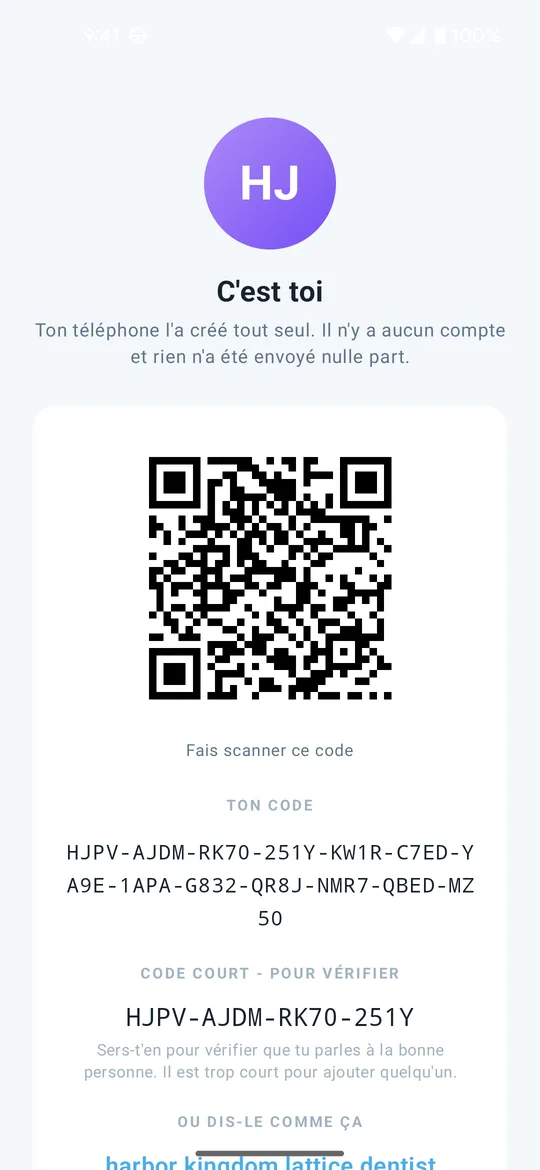
- Trouvez votre code. Appuyez sur votre photo, en haut de l'écran d'accueil. C'est toi affiche votre code QR et, sous Ton code, le code complet : 52 lettres et chiffres, par groupes de quatre. Le code court, juste en dessous, sert uniquement à vérifier à qui vous parlez ; personne ne peut vous ajouter avec ce code.
- Donnez-le à quelqu'un. L'idéal est de laisser la personne scanner votre code QR avec Clavenzo. Vous pouvez aussi appuyer sur Copier mon code (sur iPhone, la feuille de partage s'ouvre) et envoyer le code dans n'importe quel message. Il n'a rien de secret : considérez-le comme un numéro de téléphone.
- Ajoutez quelqu'un. Appuyez sur Ajouter quelqu'un, sur l'écran d'accueil ou dans Personnes. Appuyez sur Scanner son code QR, ou collez son code ; les tirets sont facultatifs, et le compteur vous indique quand les 52 caractères sont là. Donnez-lui un nom si vous le souhaitez, puis appuyez sur Ajouter. Sur un ordinateur, vous pouvez utiliser la webcam ou déposer une image de son code QR.
- Appelez, puis vérifiez. Ouvrez la conversation et appuyez sur le bouton d'appel. Une fois la communication établie, lisez-vous l'un à l'autre, à voix haute, les quatre mots affichés sous Vérification de sécurité. Si les deux écrans affichent les mêmes mots, appuyez sur Ils correspondent - mémoriser : le contact est alors marqué comme vérifié en personne.
- Prévoyez une solution de repli. Exportez dès maintenant votre identité et une sauvegarde chiffrée, tant que ce téléphone fonctionne. La marche à suivre est décrite plus bas.
Appeler en Wi-Fi sans internet
- Connectez-vous au même réseau Wi-Fi ou au même point d'accès. Il n'a pas besoin d'être relié à internet.
- Vérifiez que Visible sur ce Wi-Fi est activé dans les Paramètres, sur les deux appareils. C'est le cas, à moins que quelqu'un ne l'ait désactivé.
- Sur Android, la personne appelée appuie sur Prêt à recevoir, sur l'écran d'accueil. Sur iPhone, gardez Clavenzo ouvert ; la première fois, autorisez-le à utiliser le réseau local. Sur un ordinateur, il suffit que Clavenzo soit lancé.
- Ouvrez l'onglet Personnes : l'autre appareil apparaît sous À proximité. Appuyez sur le bouton d'appel situé à côté. Sur un ordinateur, enregistrez-le d'abord sous un nom.
- Lisez à voix haute les quatre mots de sécurité, comme pour tout appel.
Passer sur un nouveau téléphone
- Sur l'ancien téléphone, exportez votre identité. Appuyez sur votre photo puis, sous Passer sur un nouveau téléphone, sur Exporter l'identité. Déverrouillez le téléphone, notez le code de transfert, qui ne s'affiche qu'une seule fois, et enregistrez le fichier.
- Exportez aussi une sauvegarde. Dans les Paramètres, sous Tes données, appuyez sur Exporter. Notez le code de sauvegarde et enregistrez le fichier. La sauvegarde contient vos conversations, vos photos, votre historique d'appels et vos contacts ; l'export d'identité ne contient que votre clé.
- Transférez les deux fichiers sur le nouveau téléphone, par câble, par carte mémoire ou via un cloud en lequel vous avez confiance. Conservez les deux codes ailleurs : un fichier et son code rangés au même endroit, c'est une seule chose à perdre.
- Sur le nouveau téléphone, importez d'abord l'identité. Installez Clavenzo, appuyez sur votre photo, puis sur Importer l'identité, et saisissez le code de transfert. Clavenzo se ferme ; rouvrez-le, et il répond désormais en votre nom.
- Importez ensuite la sauvegarde. Dans les Paramètres, sous Tes données, appuyez sur Importer et saisissez le code de sauvegarde. L'import ajoute ce qui manque et n'écrase jamais rien.